Плановые графики позволяют автоматизировать процесс составления расписания для сотрудников, работающих по фиксированным циклам (например, 5/2, 2/2 или сутки через трое). Вместо ручного ввода каждой смены вы создаете шаблон, который система сама «растягивает» на нужный период.
Плановые графики позволяют автоматизировать процесс составления расписания для сотрудников, работающих по фиксированным циклам (например, 5/2, 2/2 или сутки через трое). Вместо ручного ввода каждой смены вы создаете шаблон, который система сама «растягивает» на нужный период.
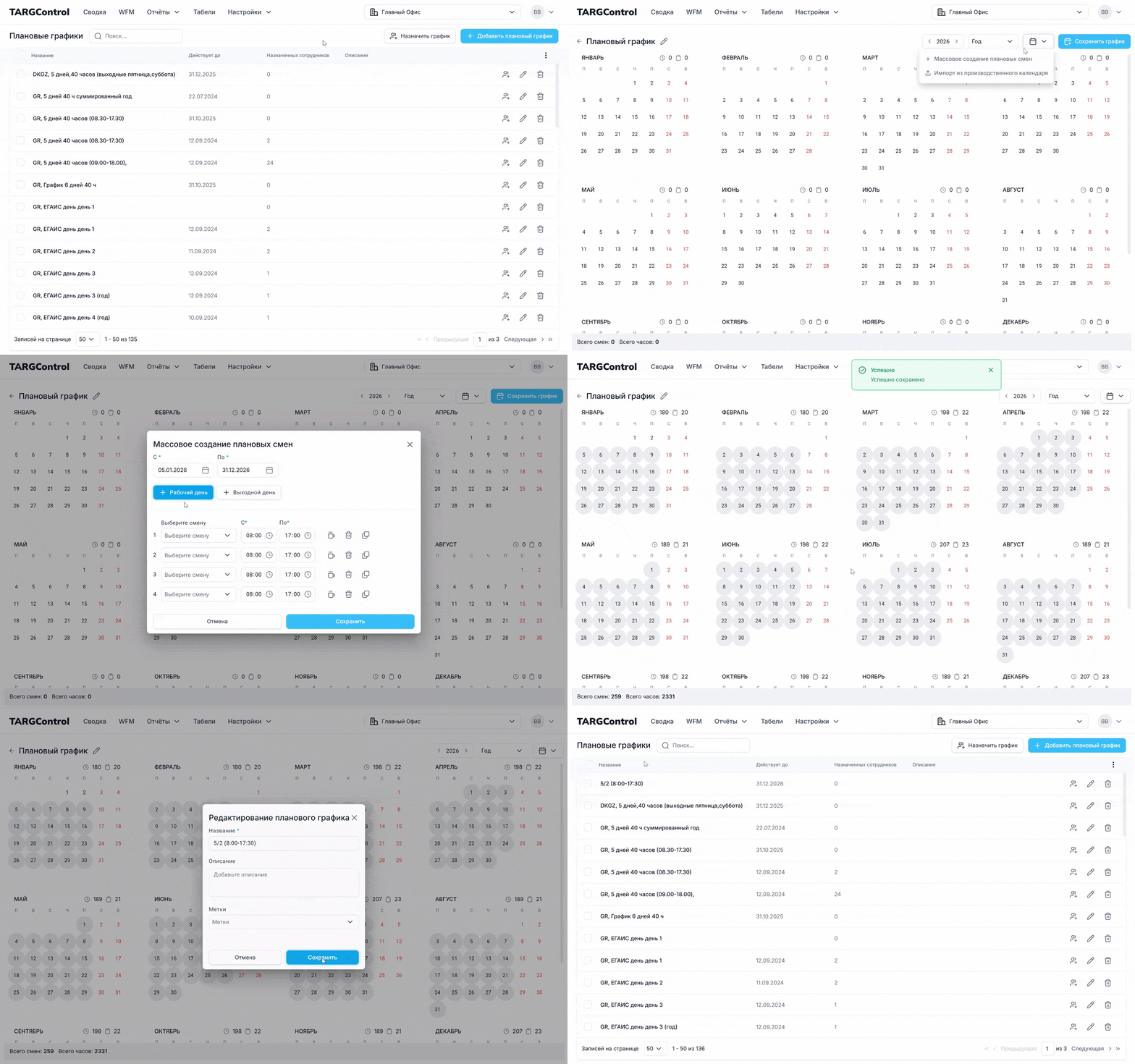
Перейдите в раздел WFM — Настройки.
Нажмите кнопку Добавить плановый график.
Для удобства настройки рекомендуется выбрать вид отображения Год.
Нажмите на иконку календаря и выберите пункт Массовое создание плановых смен.
Чтобы создать стандартный график 5/2, выполните следующие шаги в окне массового создания:
Рабочие дни: Последовательно проставьте параметры смен для 5 рабочих дней.
Выходные дни: Оставьте следующие 2 дня пустыми (система распознает их как выходные).
Длительность: Укажите период, на который этот цикл должен быть применен (например, на полгода или год вперед).
Нажмите Сохранить. Теперь в системе появился готовый шаблон.
| Для того, чтобы у сотрудника начался учёт рабочего времени, необходимо создать смены из плановых смен. Как это сделать, читайте в статье. |
Назначение плановых графиков на сотрудников:
В системе существует несколько способов назначения планового графика на сотрудника:
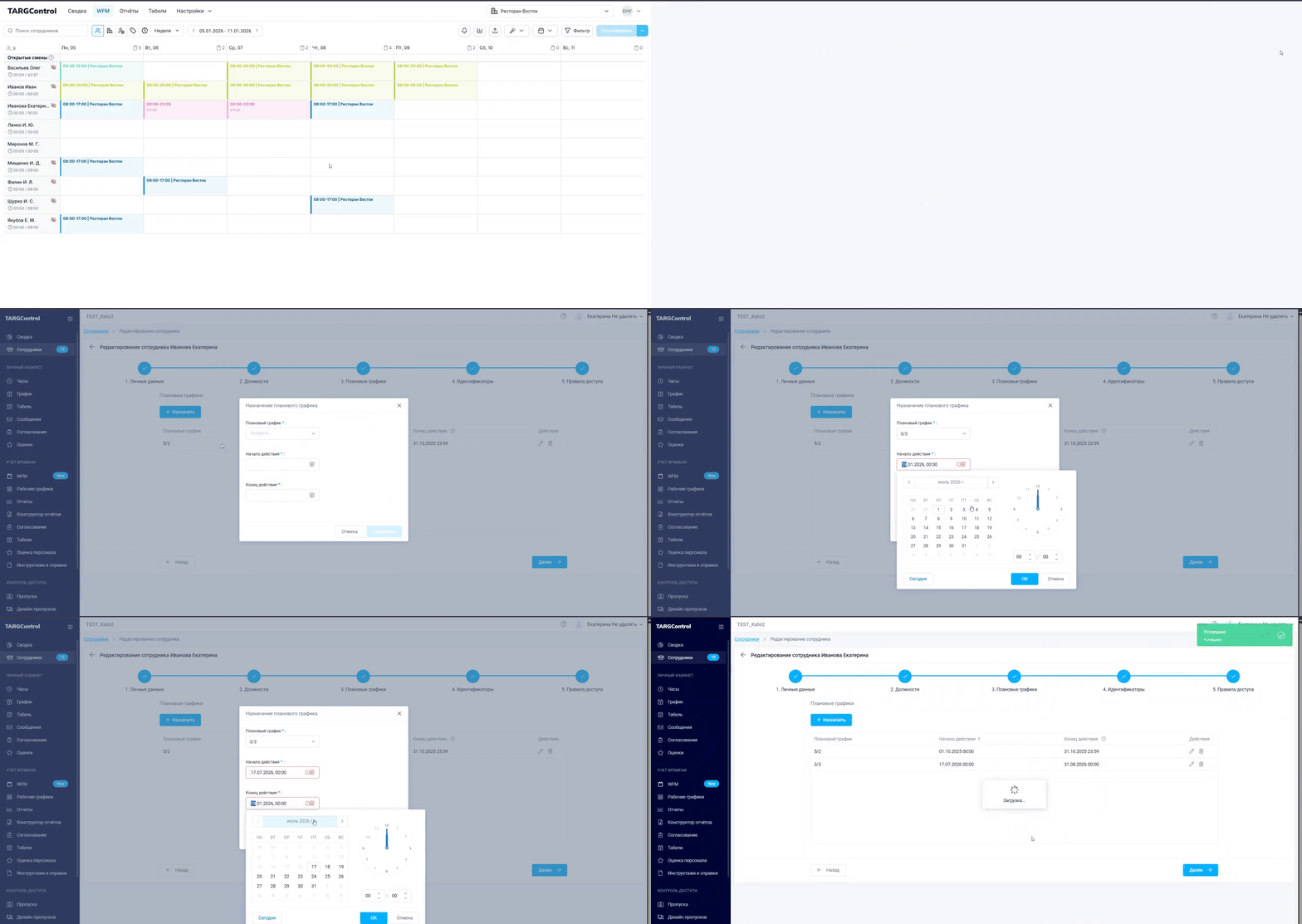
Этот метод лучше всего подходит, когда нужно настроить индивидуальное расписание для конкретного человека.
Найдите сотрудника: В модуле WFM выберите нужного человека из списка.
Откройте редактирование: В появившемся боковом меню (сайдбаре) нажмите на иконку карандаша ✏️.
Выберите график:
Нажмите на кнопку Плановые графики.
В выпадающем списке выберите график, по которому будет работать сотрудник (например, «Офис 5/2» или «Смена 2/2»).
Укажите сроки: Выберите даты, в течение которых этот график будет действовать для сотрудника.
Сохраните: Нажмите кнопку Сохранить, чтобы изменения вступили в силу.