Формирование структуры компании в TARGControl позволяет организовать иерархию подразделений, разграничить права доступа для руководителей, а также упростить построение отчетов и планирование графиков работы.
В этой статье описано, как создавать главные и вложенные отделы (подразделения) в системе.
Удобное управление персоналом: быстрый поиск сотрудников по подразделениям.
Гибкая настройка прав: возможность назначать руководителям права доступа только к их отделам.
Групповые настройки УРВ и СКУД: задавайте правила учета рабочего времени и график сразу для всего подразделения.
Аналитика и отчётность: сведение табелей и отчетов по конкретным департаментам.
Отдел — это структурная группа, к которой относится сотрудник (например, «Офис», «Склад» или «Смена №2»). Выбор отдела помогает быстро фильтровать списки и строить отчеты по конкретным подразделениям. Локации — это конкретные объекты или точки доступа (офисы, магазины, филиалы), где сотруднику разрешено работать. Выбранные локации определяют, на каких терминалах работник сможет фиксировать приходы и уходы. Подробнее о Локациях в системе можно прочитать в статье. |
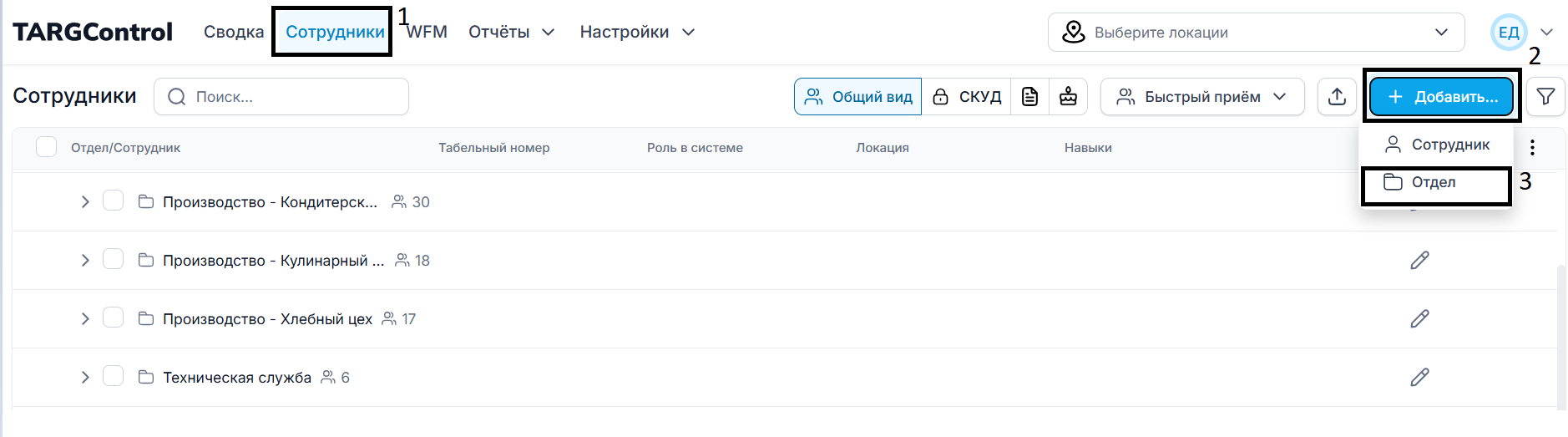
Перейдите в верхнем меню в раздел Сотрудники.
В правом верхнем углу нажмите синюю кнопку + Добавить....
В выпавшем меню выберите 📁 Отдел
В появившемся модальном окне заполните параметры:
Название отдела: введите наименование подразделения (например, «Бухгалтерия», «Отдел продаж», «Цех №1»).
Родительский отдел:
Оставьте поле пустым (или выберите корневую организацию), если создаете верхнеуровневый департамент.
Выберите существующий отдел, если создаете вложенное подразделение (например, отдел «Кассовая зона» внутри департамента «Розница»).
Нажмите кнопку Сохранить.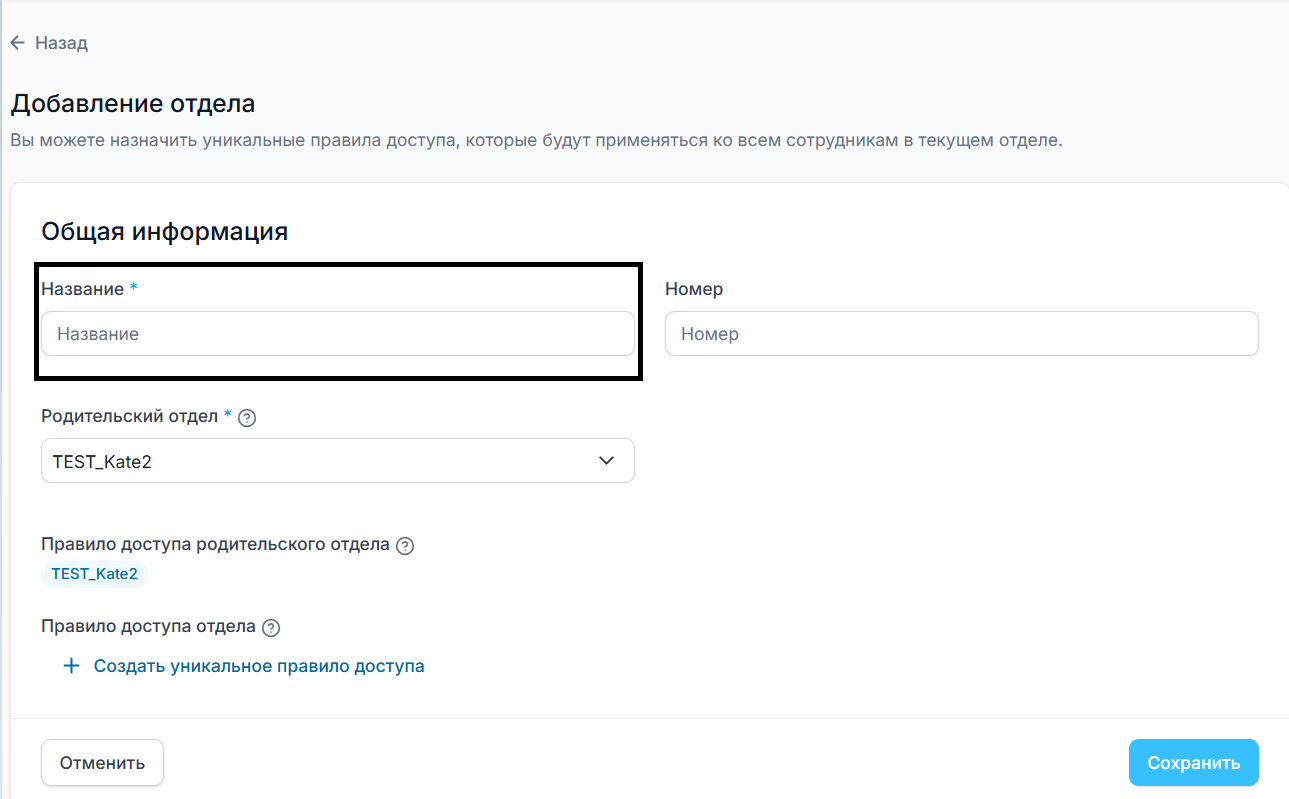
Все созданные отделы отображаются в виде древовидной структуры в списке на вкладке Сотрудники.
Разворачивание структуры: нажмите на стрелочку > слева от папки отдела, чтобы развернуть список вложенных подразделений и входящих в него сотрудников.
Количество сотрудников: рядом с названием каждого отдела отображается число работников, числящихся в данном подразделении (включая вложенные отделы).
Редактирование: нажмите на иконку ✏️ (Карандаш) в строке отдела, чтобы изменить его название или переместить в другой родительский отдел.
Удаление: нажмите на иконку Корзина, чтобы удалить отдел.
⚠️ Обратите внимание: нельзя удалить отдел, в котором числятся активные сотрудники или вложенные подразделения. Перед удалением перенесите сотрудников в другой отдел.
Для массового распределения сотрудников по созданным отделам используйте функцию Импорта или перетаскивание карточек работников внутри списка. Подробнее читайте в статье: Импорт списка сотрудников.