...
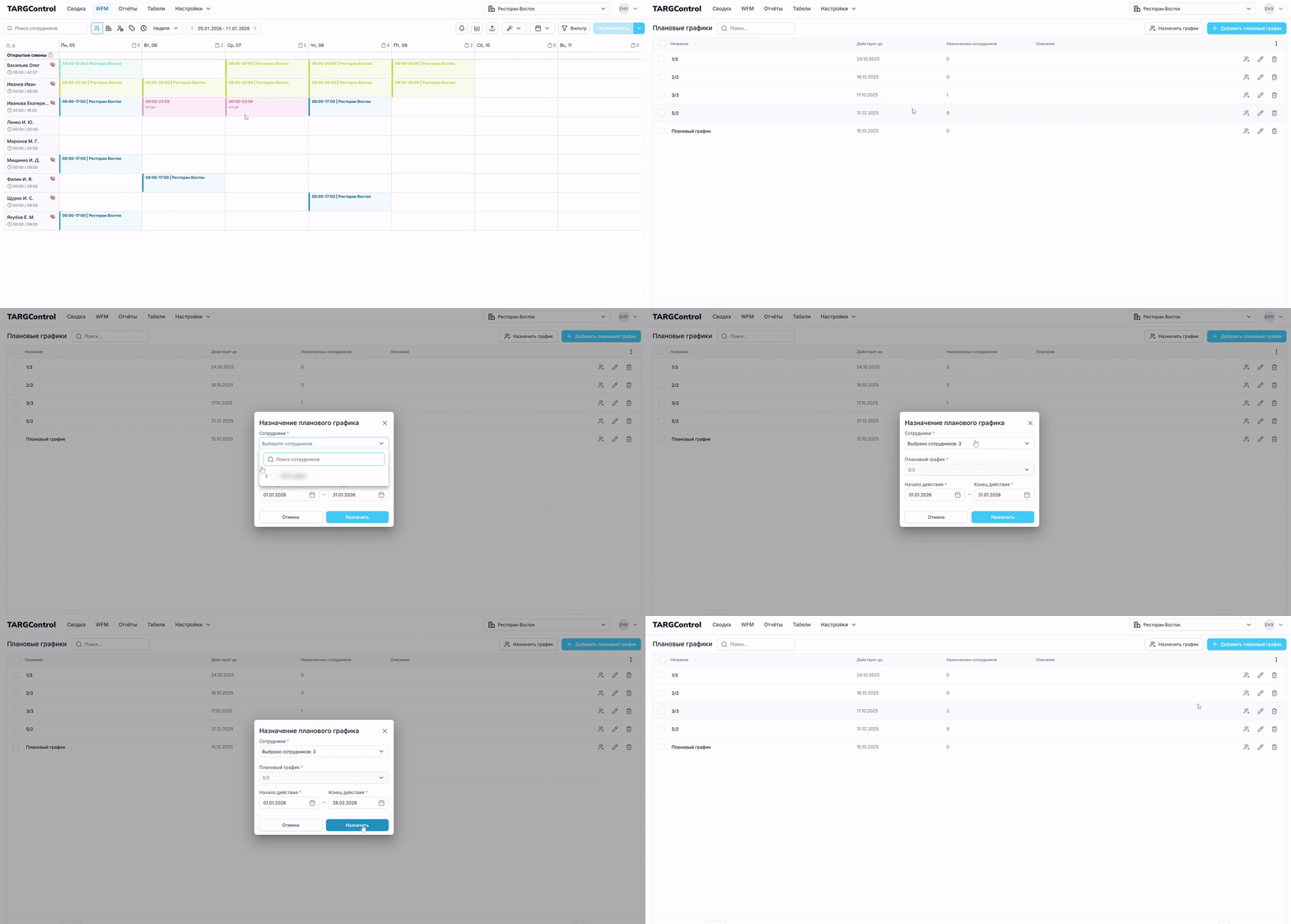
В системе существует несколько способов назначения планового графика на сотрудника:
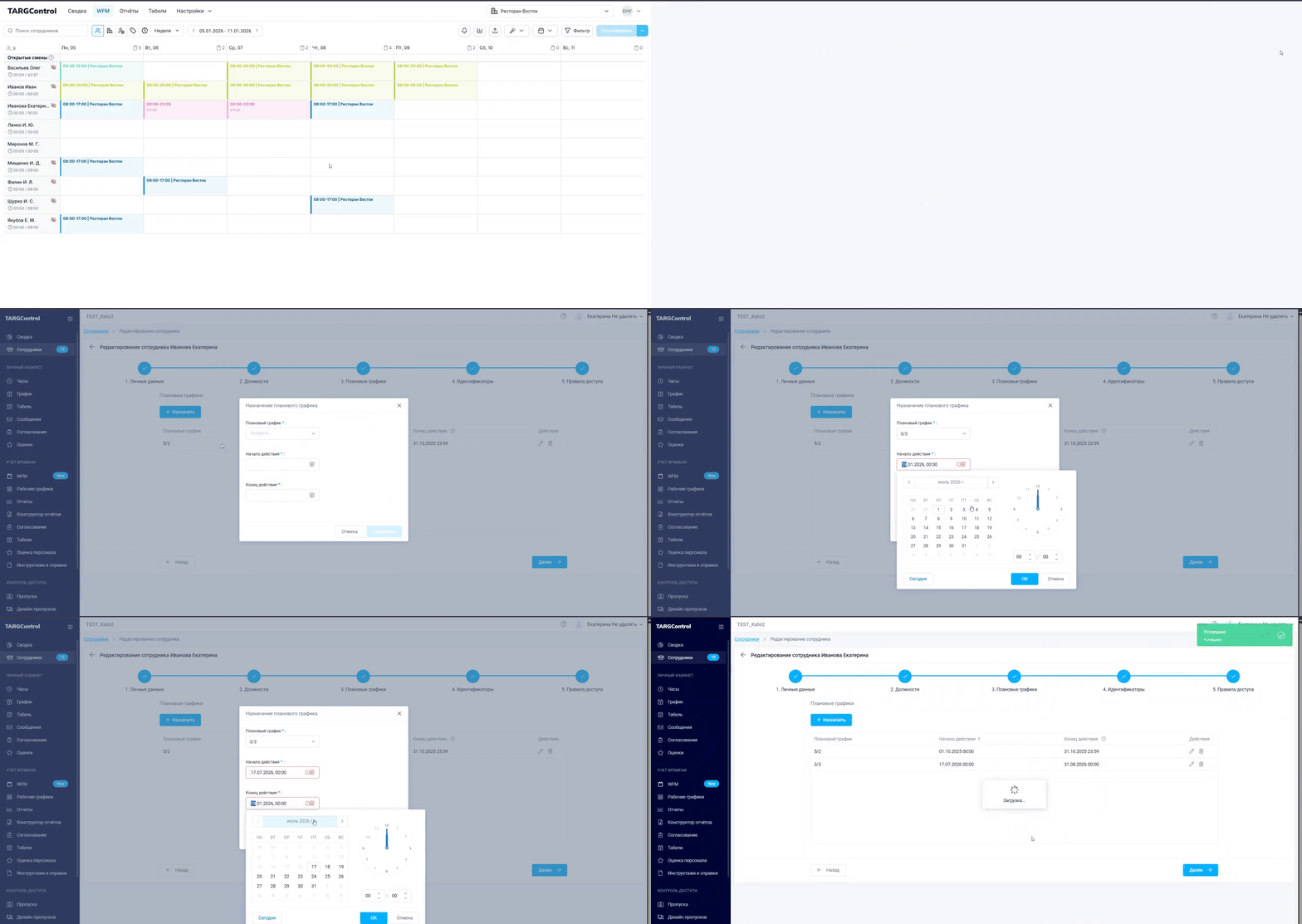
Способ 1: Через карточку сотрудника
Этот метод лучше всего подходит, когда нужно настроить индивидуальное расписание для конкретного человека.
Найдите сотрудника: В модуле WFM выберите нужного человека из списка.
Откройте редактирование: В появившемся боковом меню (сайдбаре) нажмите на иконку карандаша ✏️.
Выберите график:
Нажмите на кнопку Плановые графики.
В выпадающем списке выберите график, по которому будет работать сотрудник (например, «Офис 5/2» или «Смена 2/2»).
Укажите сроки: Выберите даты, в течение которых этот график будет действовать для сотрудника.
Сохраните: Нажмите кнопку Сохранить, чтобы изменения вступили в силу.
Способ 2: Массовое назначение через настройки
Этот метод экономит время, так как позволяет не заходить в карточку каждого отдельного работника.
Зайдите в настройки: В модуле WFM перейдите в раздел Настройки.
Перейдите к графикам: Выберите пункт Плановые графики.
Выберите объект назначения: В списке найдите нужный график и нажмите на иконку силуэта человека, которая находится справа от названия графика.
Выберите сотрудников: В открывшемся списке отметьте галочками всех сотрудников, которые должны работать по этому расписанию.
Установите сроки: Проставьте даты начала и конца действия графика для выбранных людей.
Сохраните: Подтвердите действие, чтобы графики отобразились в общем расписании.