Первый запуск TARGControl Lite Client
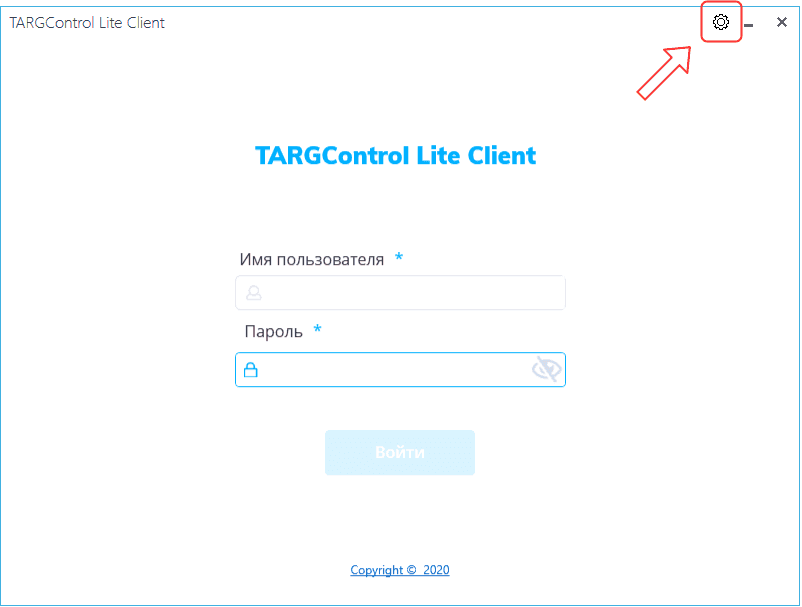
После установки TARGControl Lite Client запустите приложение. В появившемся окне нажмите на кнопку “Настройки” в правом верхнем углу.
В окне настроек выберете язык системы, тип USB-сканера, используемого для работы с приложением (далее будет представлен пример настройки системы с использованием сканера отпечатков пальцев), и тип облака.
“Тип облака” и “Строка подключения” - внешнее хранилище, куда будет передаваться информация при идентификации сотрудников. Это может быть облачная Система TARGControl или локальный, так называемый серверный вариант Системы TARGControl.
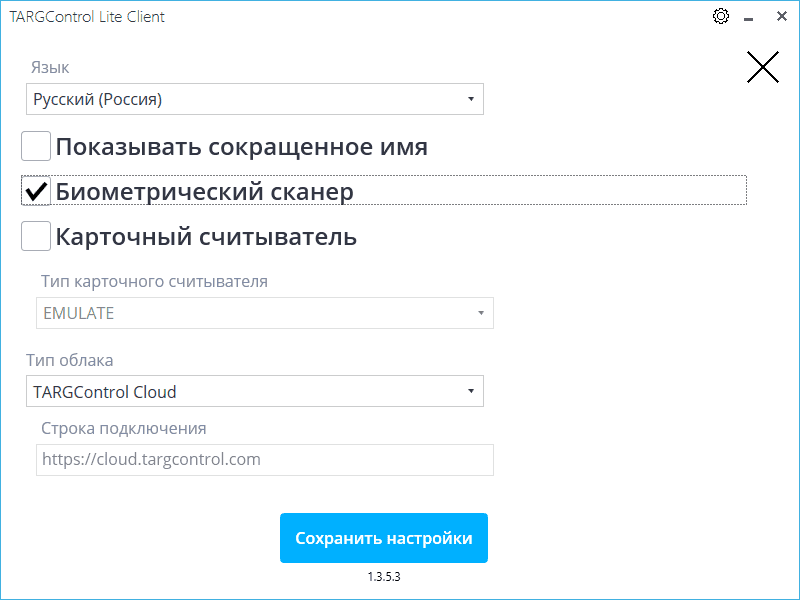
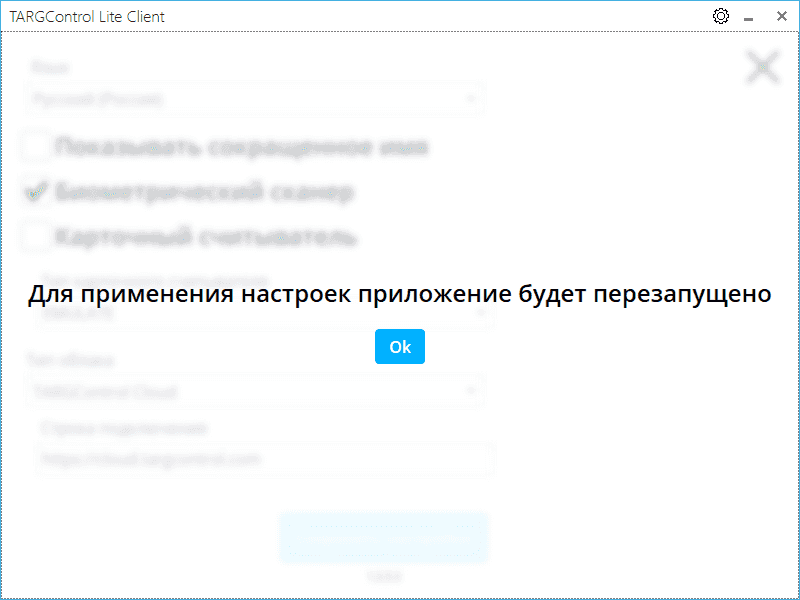
Сохраните внесенные изменения в настройки. Появится окно с предупреждением, что приложение будет перезапущено. Нажмите “Ок”.
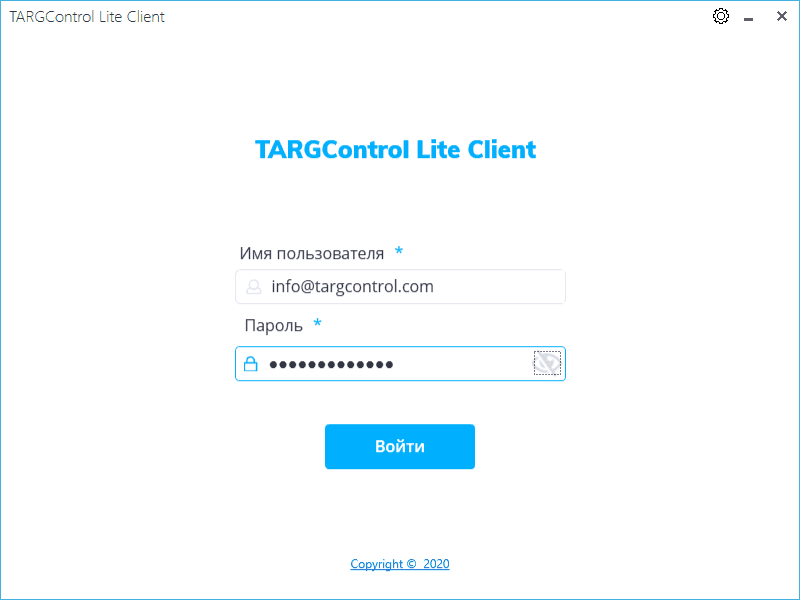
После перезапуска приложения выполните вход в систему TARGControl при помощи логина и пароля, указанного при регистрации в системе.
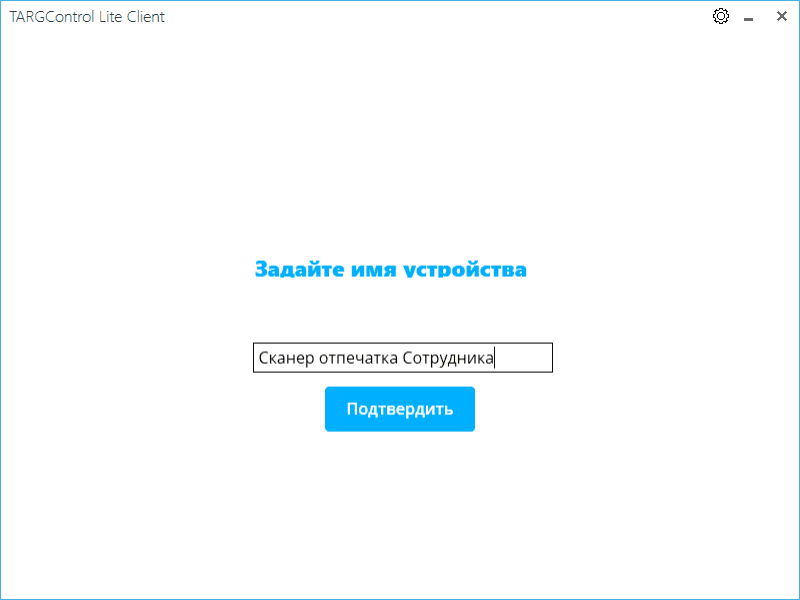
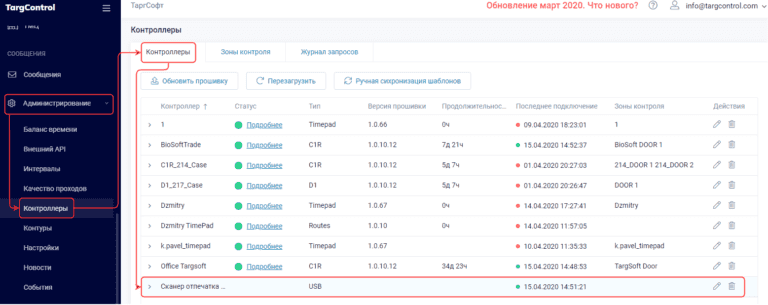
После осуществления входа задайте имя устройству (считывателю) и подтвердите. После данный считыватель появится в списке контроллеров (Администрирование → Контроллеры) в системе TARGControl.