...
Открыв нужный день и сайд-бар, прокрутите его вниз и нажмите «Добавить интервал»нажмите Добавить интервал.
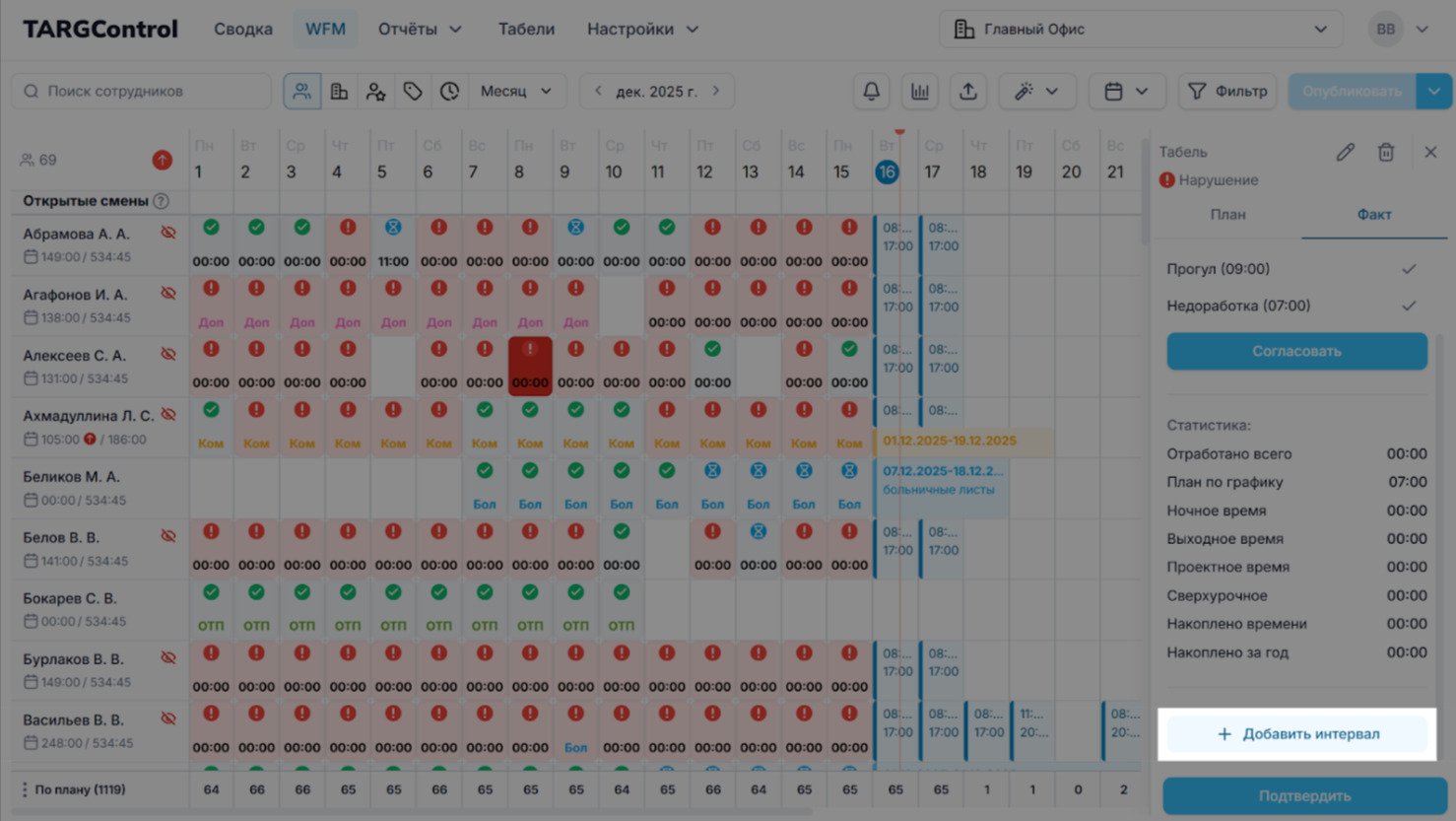
В появившемся окне можно указать:
...
- согласовать основную часть дня,
- вручную добавить интервал «Выезд»интервал Выезд,
- корректно разделить рабочее время без переписывания всего дня.
Такой подход особенно полезен для гибких графиков, выездных сотрудников и ситуаций с частичным присутствием.
В интерфейсе Табеля предусмотрена функция ручной корректировки записей — «Сделать ручным интервалом». Она позволяет оперативно исправить автоматически зафиксированные данные или внести изменения при расхождениях во времени и месте работы.
Порядок использования:
Вызов окна редактирования: нажав на ячейку табеля, в правом блоке «Табель» найдите нужную запись (например, 12:37 – 18:31) и нажмите на иконку стрелки со всплывающей подсказкой «Сделать ручным интервалом».
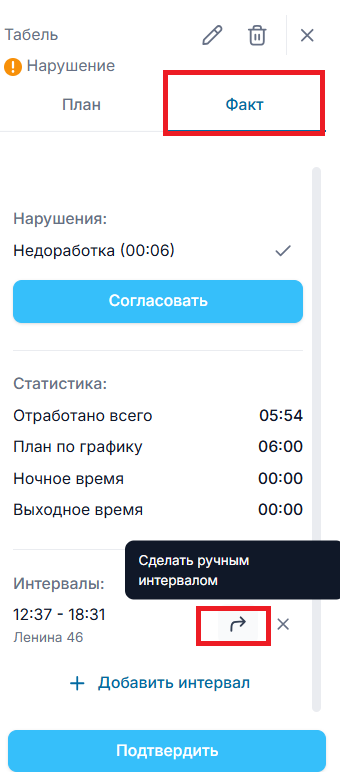
Внесение изменений: В открывшемся модальном окне укажите корректные параметры:
- Границы интервала: скорректируйте точное время начала и окончания смены/рабочего отрезка.
- Локация: выберите рабочий объект.
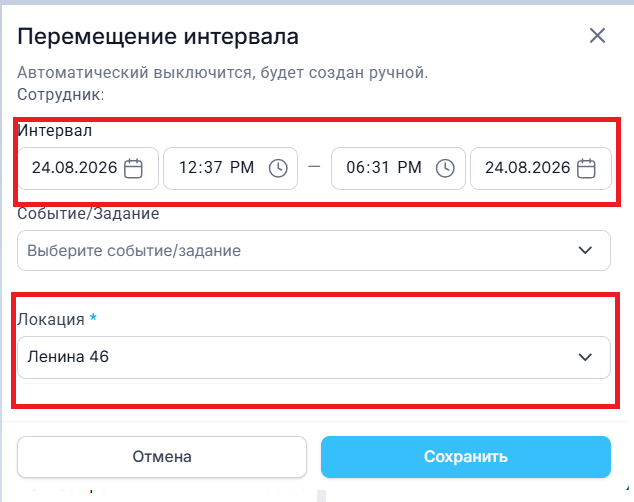
Фиксация данных: Нажмите кнопку сохранения, чтобы применить изменения.
Запись перейдет в статус ручного интервала и будет отображать обновленные время локацию.