TARGControl TimePad и TC F2. Начало работы
TARGConrtol TimePad – это автоматизированный учет рабочего времени, работающий в связке с TARGControl Cloud.
Терминал позволяет фиксировать:
- Начало и окончание рабочего дня.
- Время работы над конкретной задачей.
- Обеденное время, перекуры и перерывы.
- Отклонения от рабочего графика: опоздания и ранние уходы.
Пользователи в приложении видят баланс отработанного времени (за день, за неделю, за месяц), получают уведомления о просроченных справках и инструктажах.
Регистрация устройства в TARGControl Cloud
Добавление устройства в систему TARGControl:
- Установите приложение TARGControl TimePad на устройство.
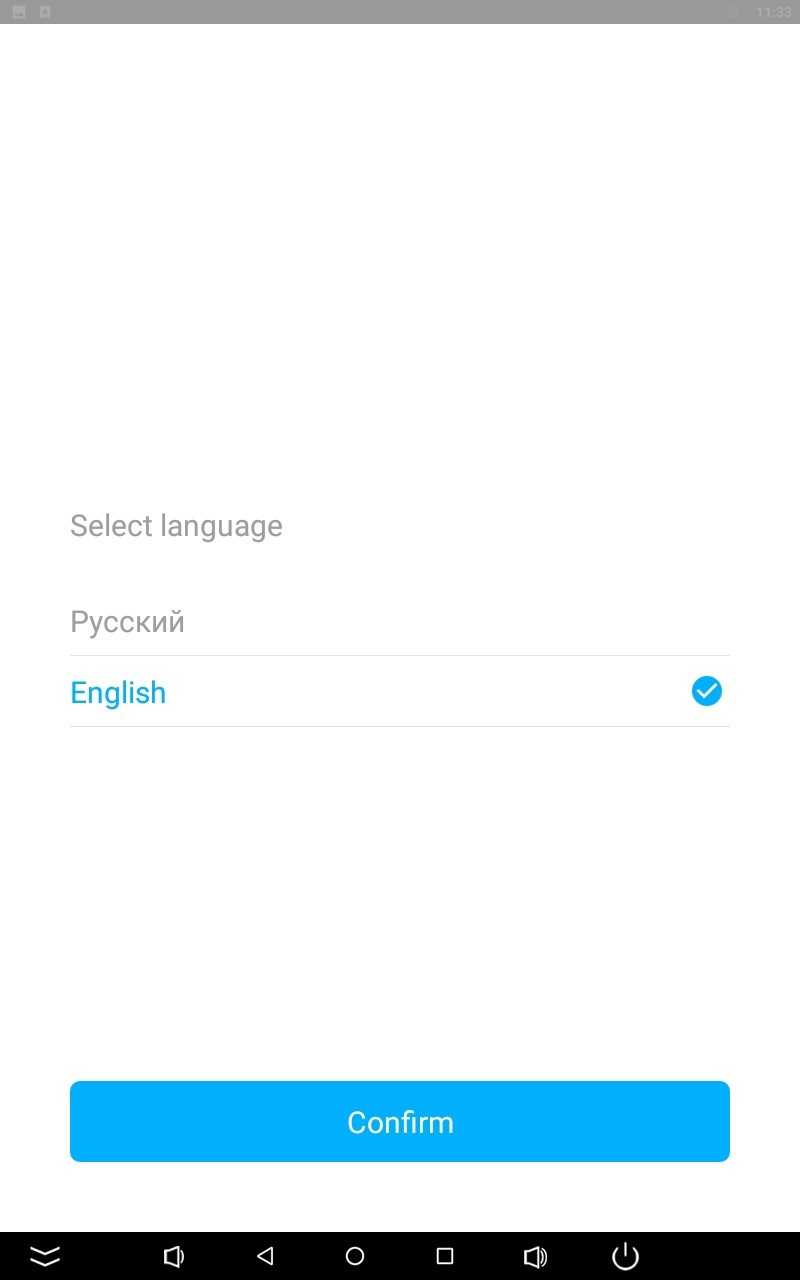
- Выберите язык приложения.
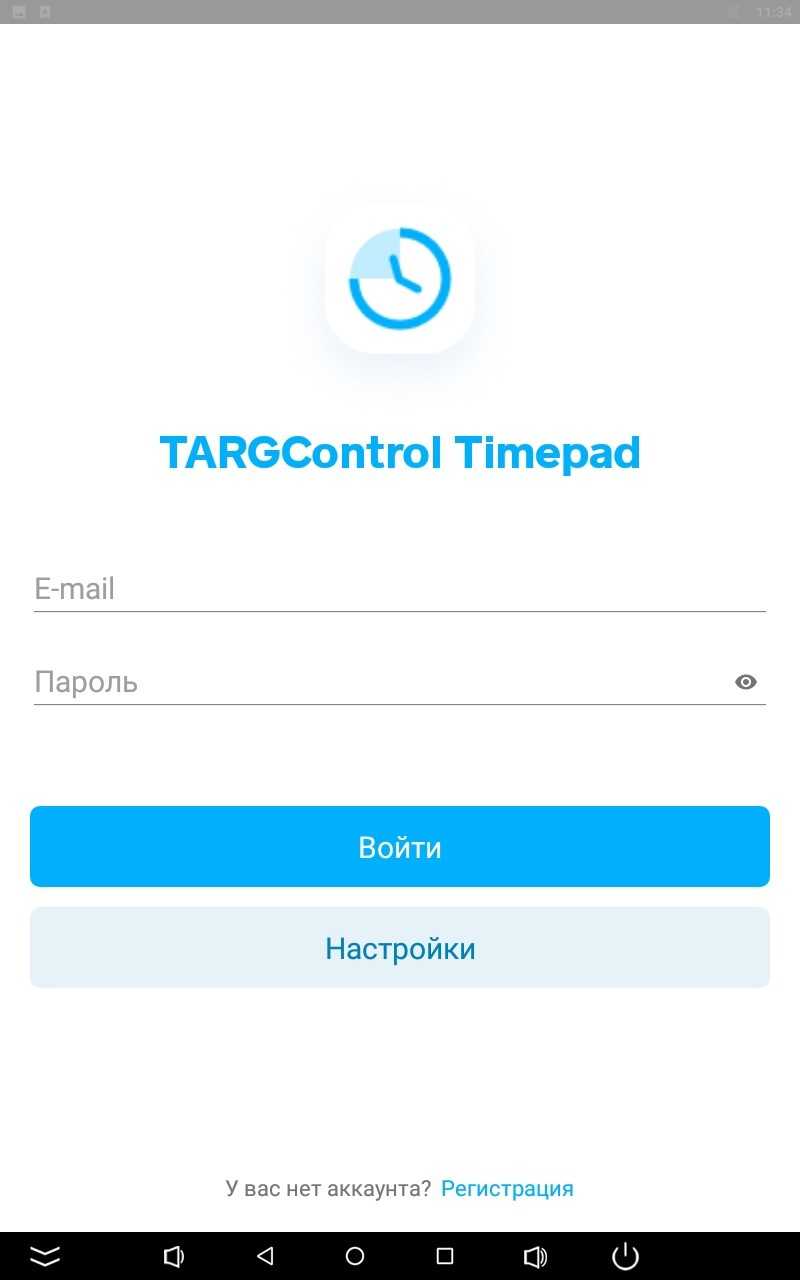
3. Далее необходимо войти в учетную запись организации, используя адрес электронной почты, на которую зарегистрировано облако, и пароль. Если Вы до этого не создавали аккаунт организации в системе, нажмите на Регистрация внизу экрана.
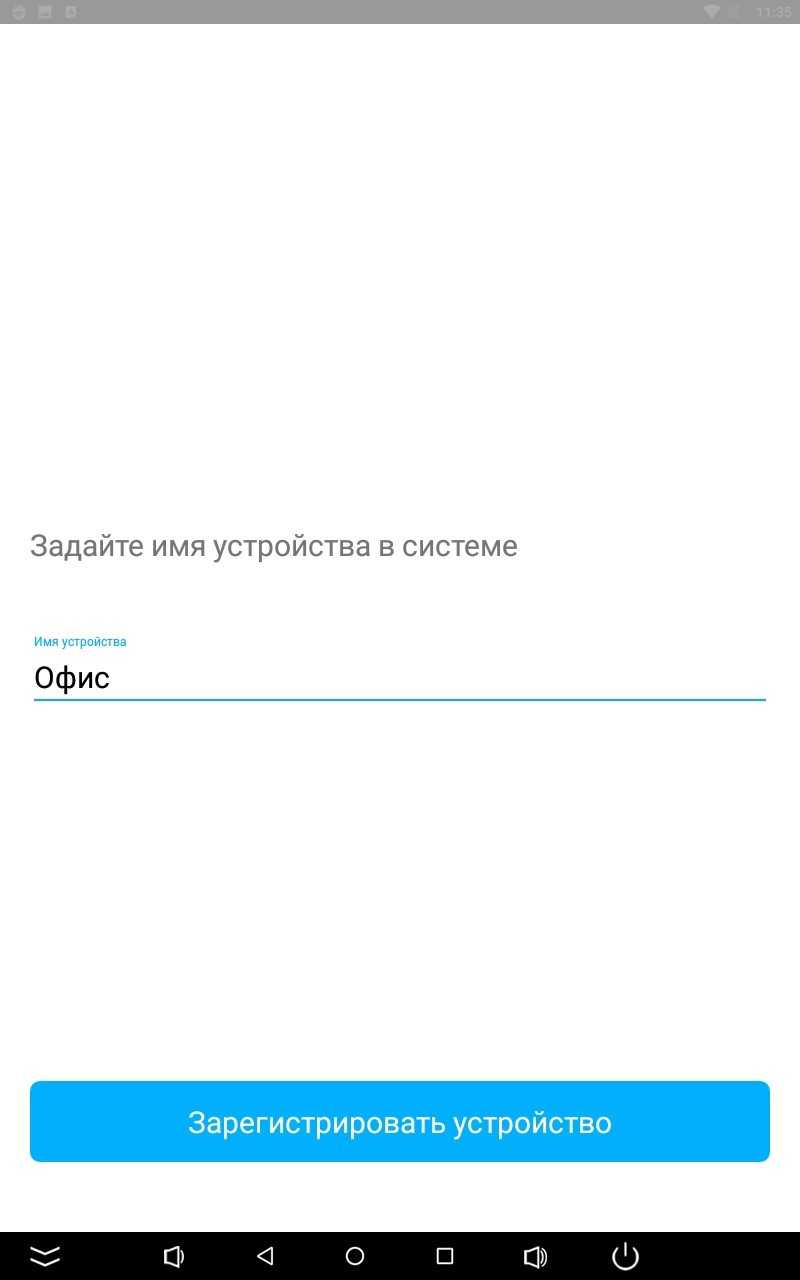
4. Задайте имя устройства. Так оно будет отображаться в списке устройств на облаке (Администрирование → Устройства).
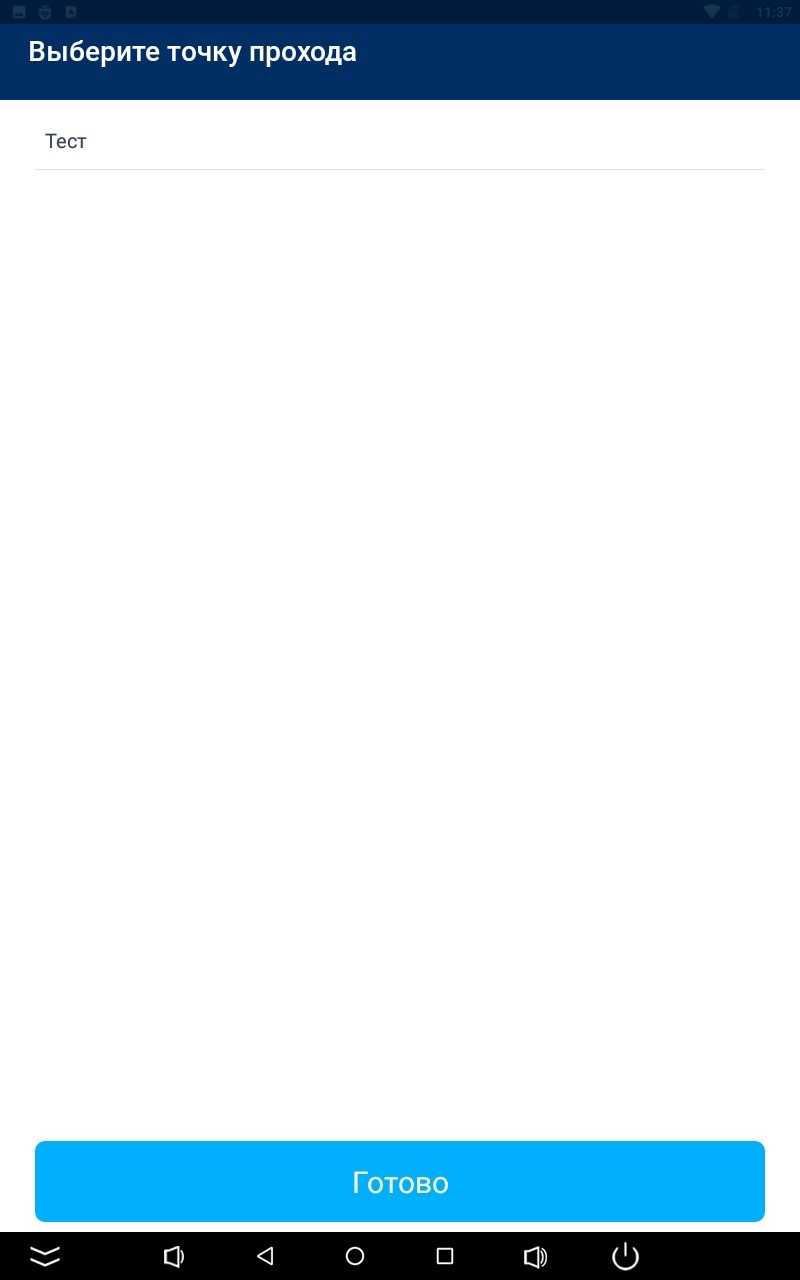
5. Далее приложение предложит выбрать существующую точку прохода, созданную на облаке. Выберите точку прохода, к которой будет привязано устройство, и нажмите кнопку Готово.
| Info |
|---|
Подробнее о точках прохода в статье: Точки прохода. |
Если данное устройство уже было зарегистрировано в системе, снизу появится уведомление о необходимости удаления уже существующей записи устройства.
6. Появится окно, где сотрудник может предоставлять идентификатор Лицо.
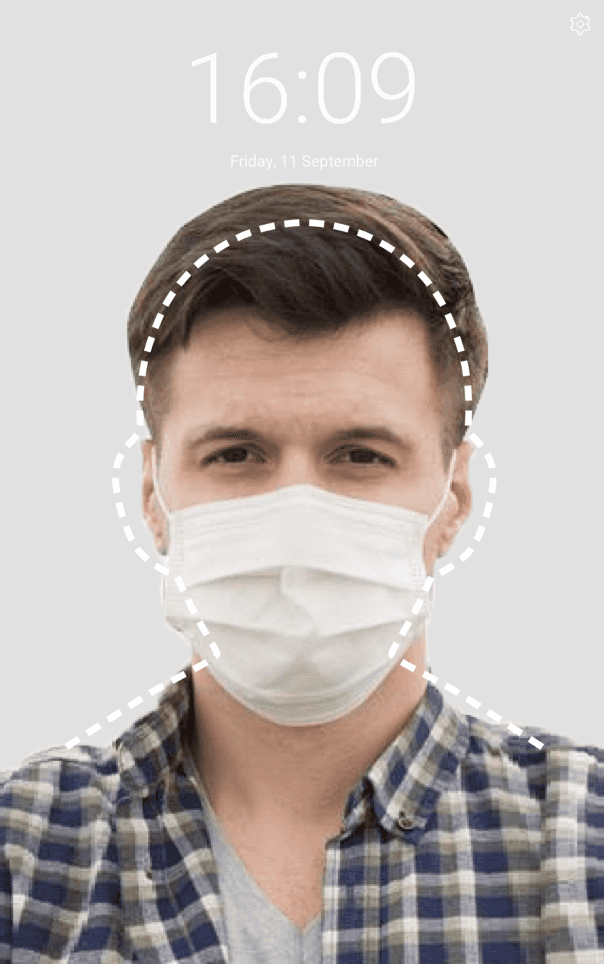
После регистрации устройства его следует синхронизировать с Cloud.
Синхронизация устройства с облаком
Чтобы перейти в настройки устройства, нажмите на иконку “шестеренки” сверху экрана идентификации.
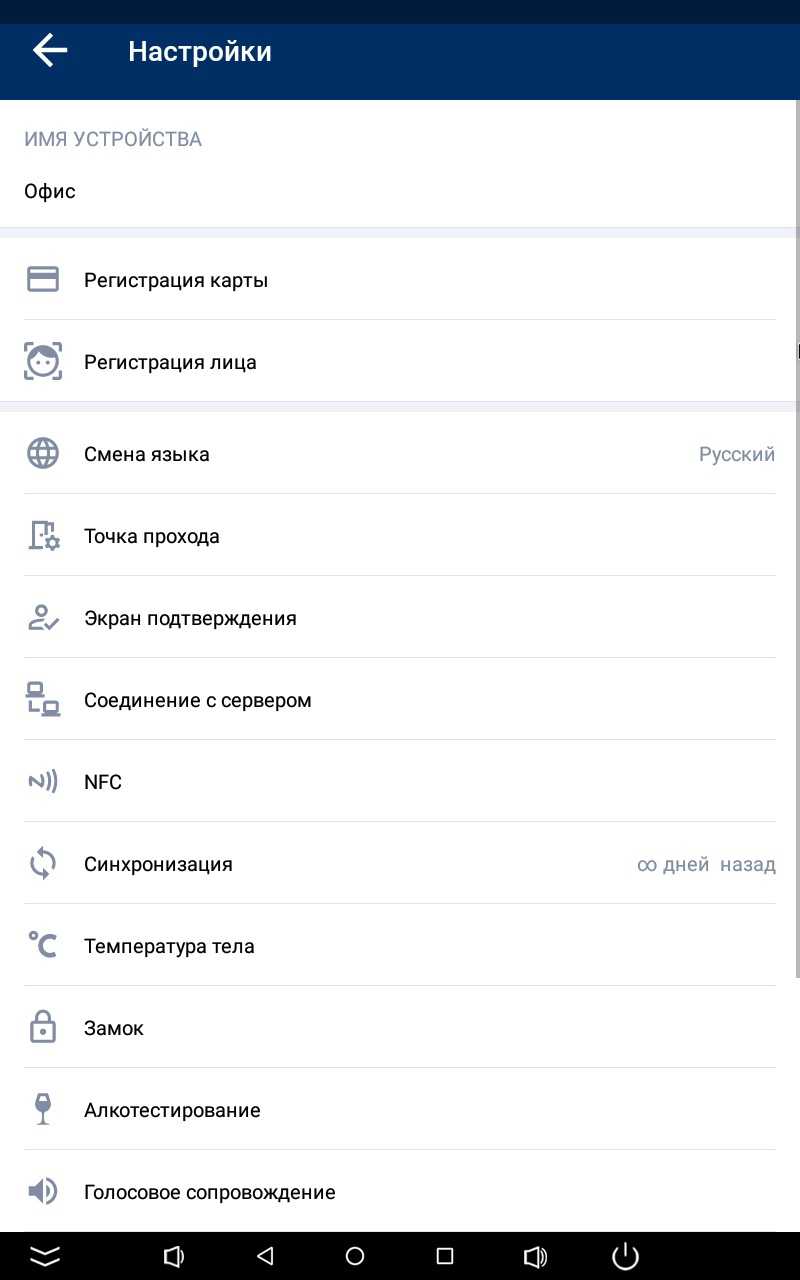
Выберите вкладку Синхронизация в меню настроек.
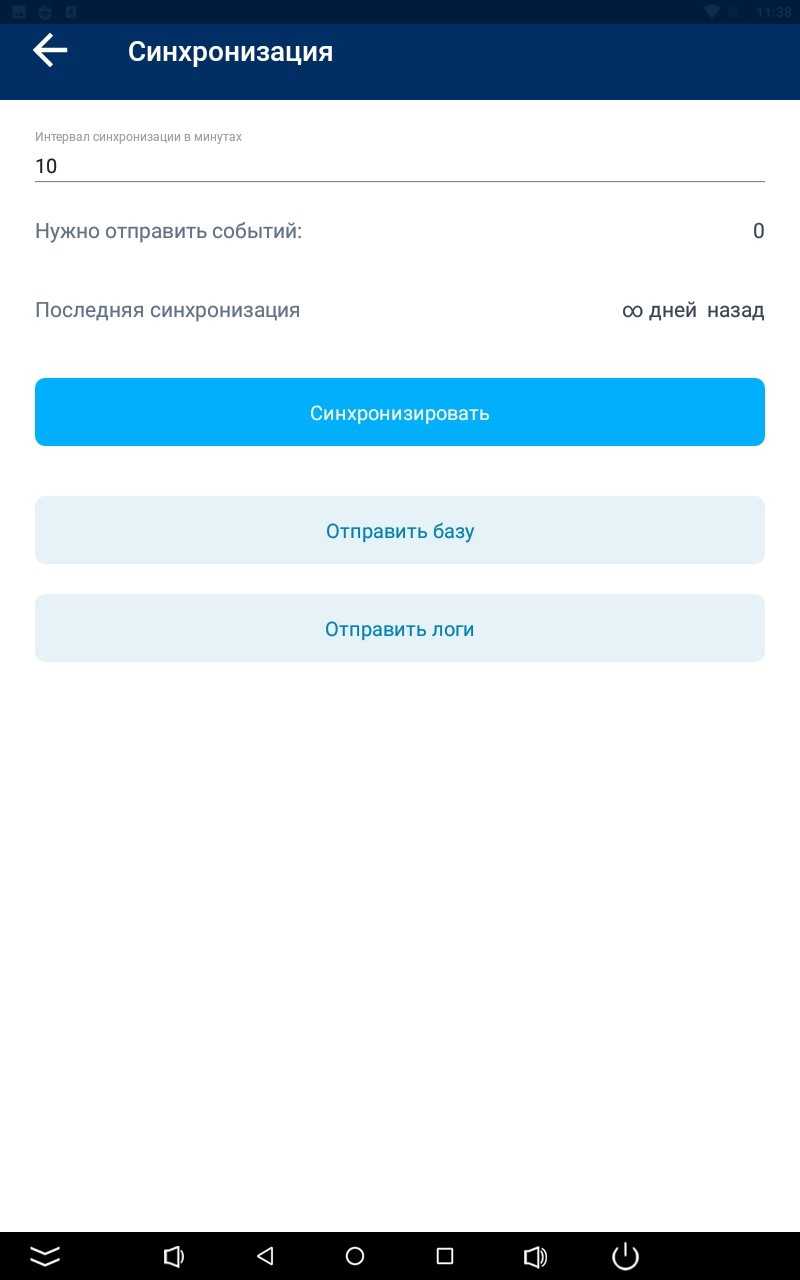
Нажмите на кнопку Синхронизировать и дождитесь уведомления об окончании синхронизации, после чего можете вернуться на экран идентификации.
| Info |
|---|
| Если сотрудники не были добавлены до этого в систему, обратитесь к статье: Добавление новых сотрудников. |