...
Установите режим работы:
В приложении TimePad перейдите в меню настроек.
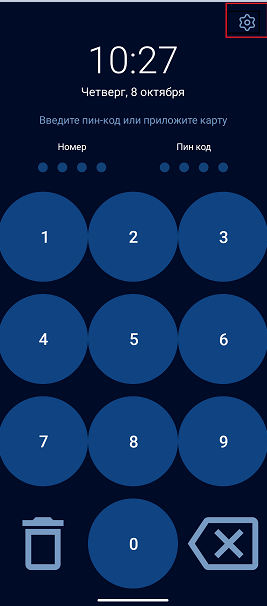
Найдите раздел Режим работы.
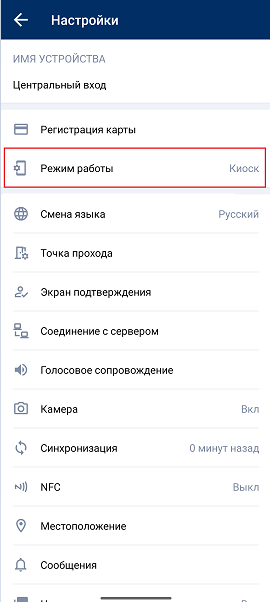
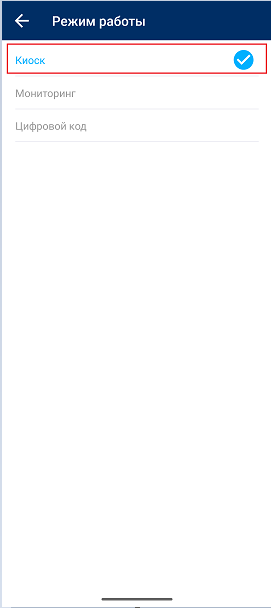
Выберите вариант Киоск.
Активируйте камеру:
Перейдите в раздел Камера.
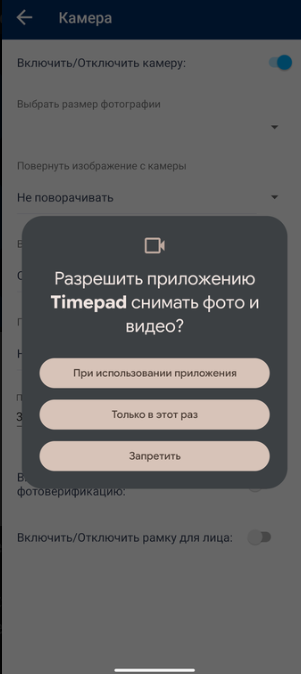
Найдите пункт Фотоверификация и установите напротив него галочку.
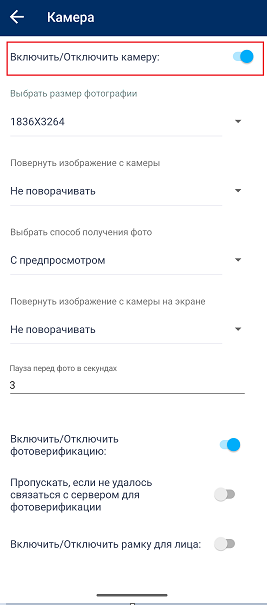
Сохраните изменения:
Убедитесь, что приложение запросило доступ к камере устройства и вы его разрешили.
Настройка и активация фотоверификации в мобильном приложении
Чтобы включить фотоверификацию для сотрудников, использующих мобильное приложение TargControl, необходимо выполнить следующие шаги в панели администратора:
Перейдите в модуль WFM.
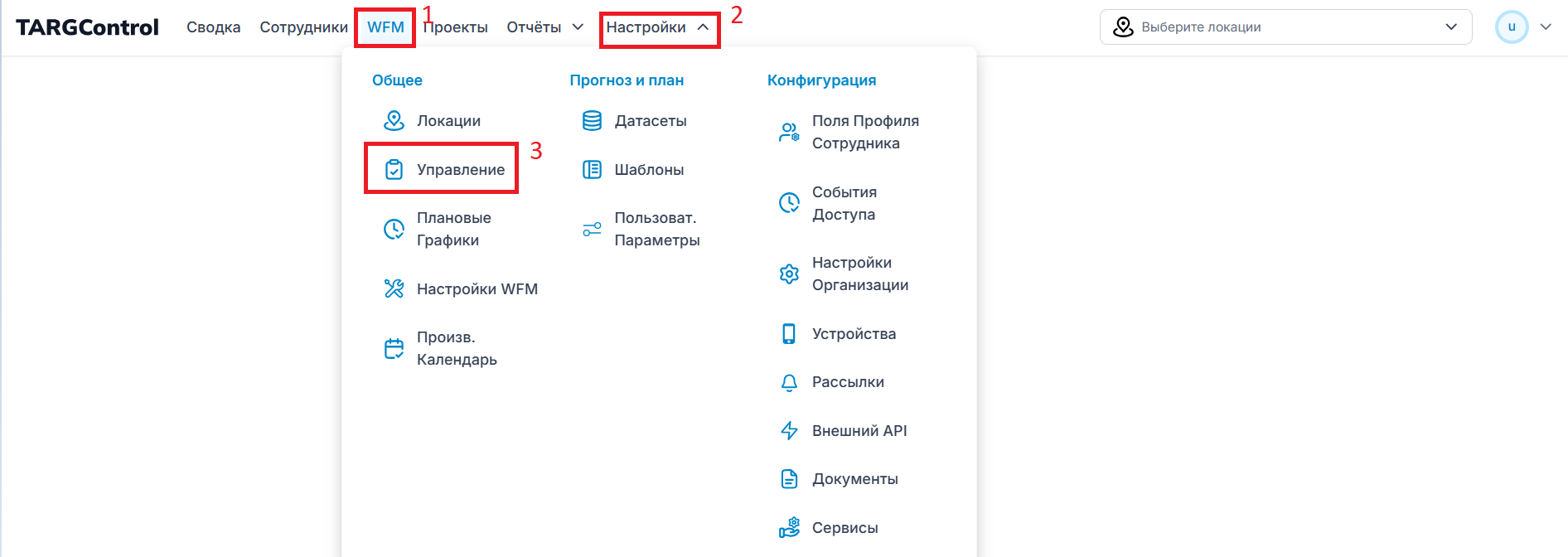
Откройте Настройки - Управление - Роли.
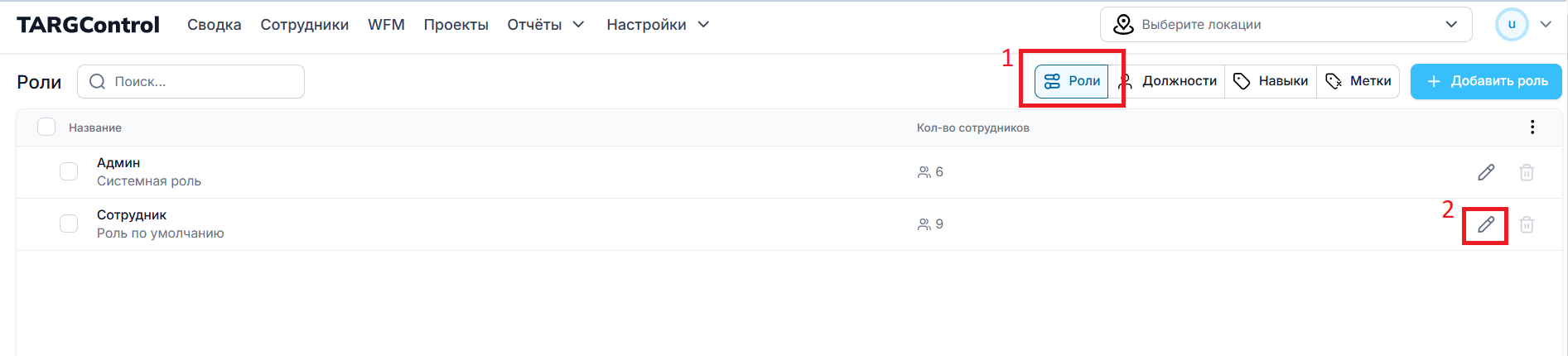
В списке прав для блока Личный кабинет сотрудника найдите опцию Фотоверификация в личном кабинете.
Установите галочку напротив чекбокса Фотоверификация в личном кабинете.
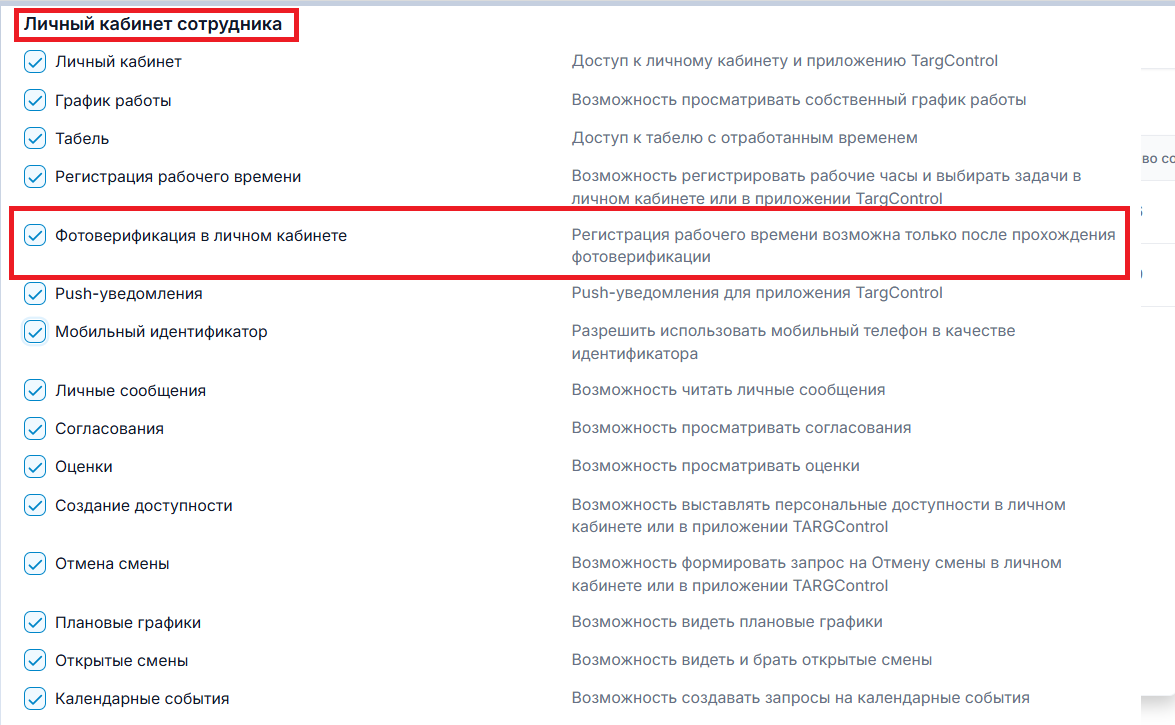
Сохраните изменения в роли.
Как это работает для сотрудника
После активации данной настройки в соответствующей роли права изменится порядок начала смены в мобильном приложении:
При попытке начать рабочий день или зарегистрировать рабочее время через приложение TargControl система автоматически запросит доступ к камере устройства.
Сотрудник обязан сделать снимок собственного лица (пройти фотоверификацию).
Регистрация рабочего времени и запуск смены происходят строго после успешного прохождения фотоверификации.