...
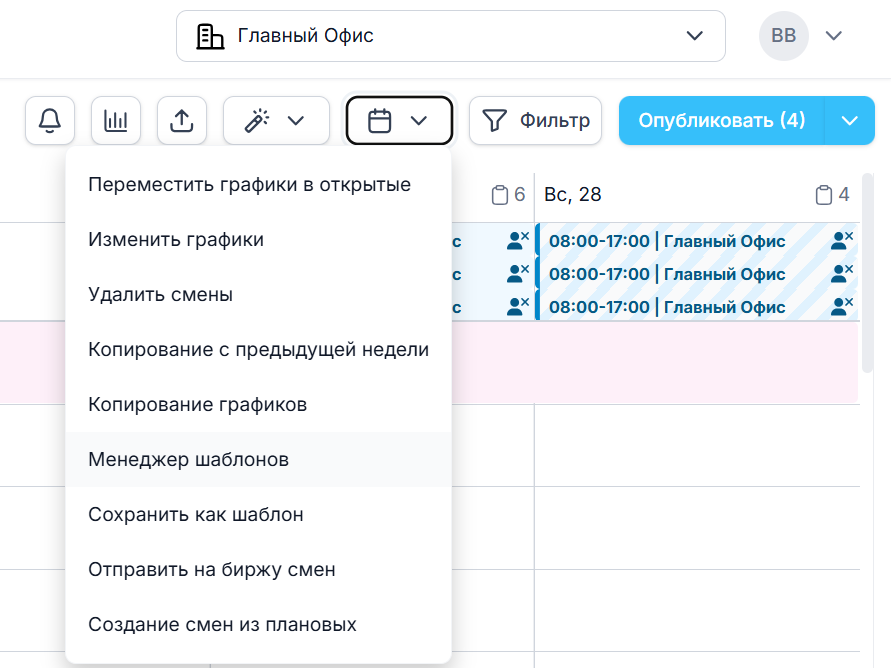
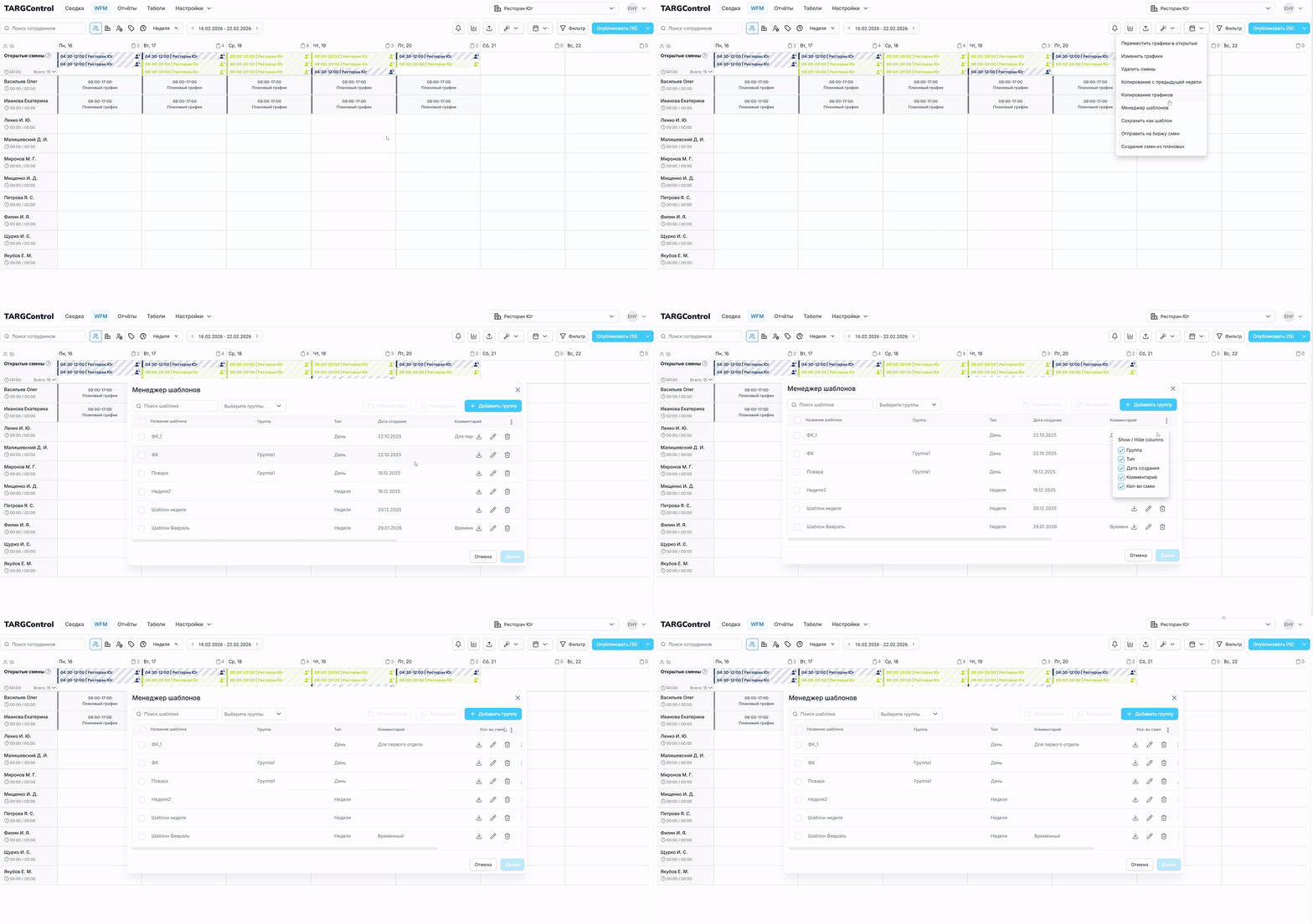
Откройте разделинструментов работы с расписанием (Массовые операции со сменами).
Выберите вкладку "Менеджер шаблонов".
Б. Информация о шаблоне
...
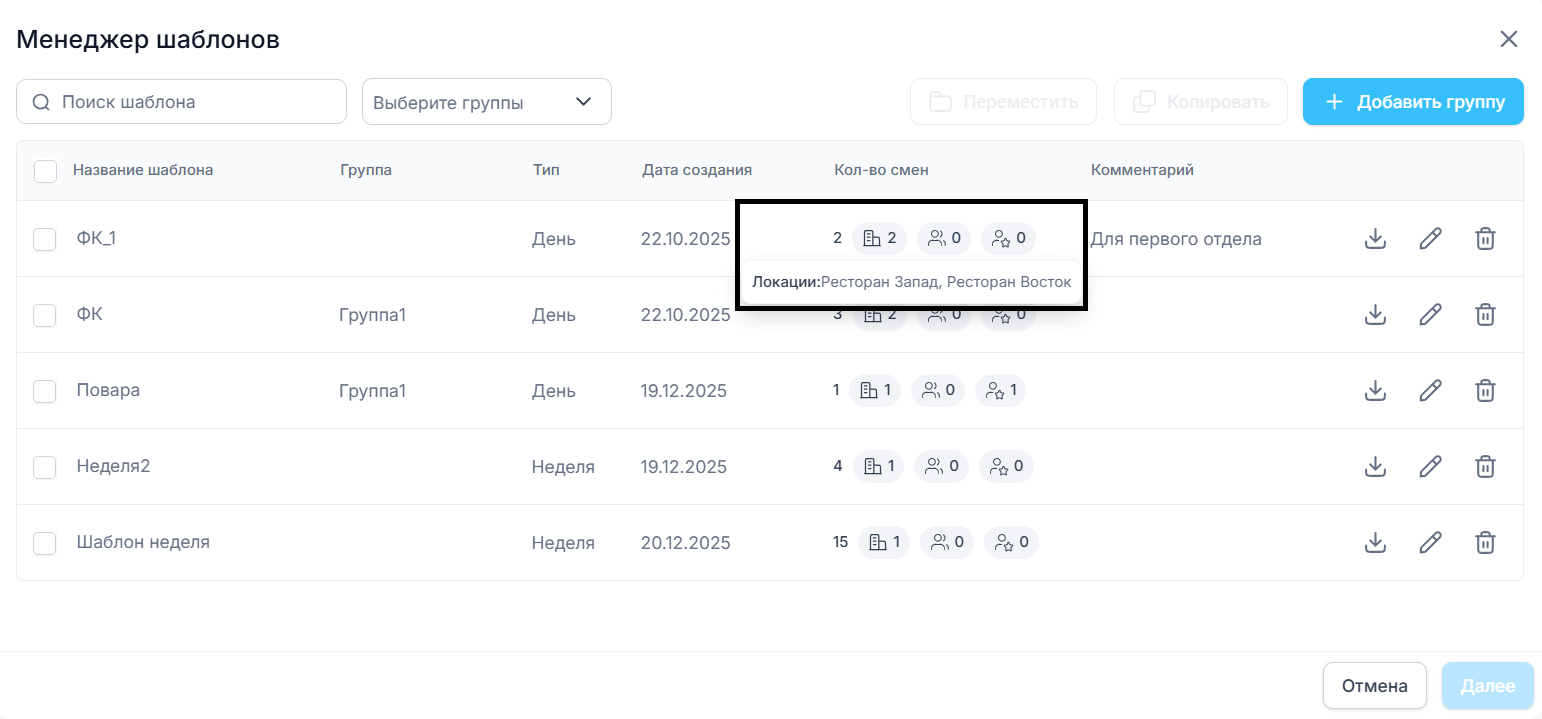
Название и Дата создания шаблона.
Тип шаблона (День или Неделя).
Сведения о сменах: Указывается количество смен и основные требования этих смен:
Количество смен (число перед иконками).
Локации (первая иконка).
Должности (вторая иконка).
Навыки (третья иконка).
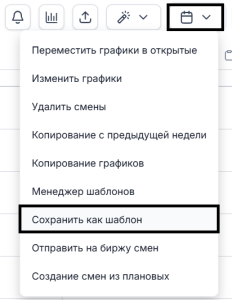
Функция "Сохранить как шаблон"
Шаблоны смен — это сохраненные образцы расписания (на один День или Неделю), которые можно многократно применять для быстрого создания Открытых смен в рабочем графике WFM.
А. Подготовка расписания
Перейдите в рабочее пространство WFM.
Выставьте необходимое расписание (распределите открытые смены) на день или неделю.
Обратите внимание: На один день может быть запланировано несколько смен.
Б. Сохранение
Откройте Массовые операции со сменами.
Выберите вкладку
Сохранить как шаблон
.
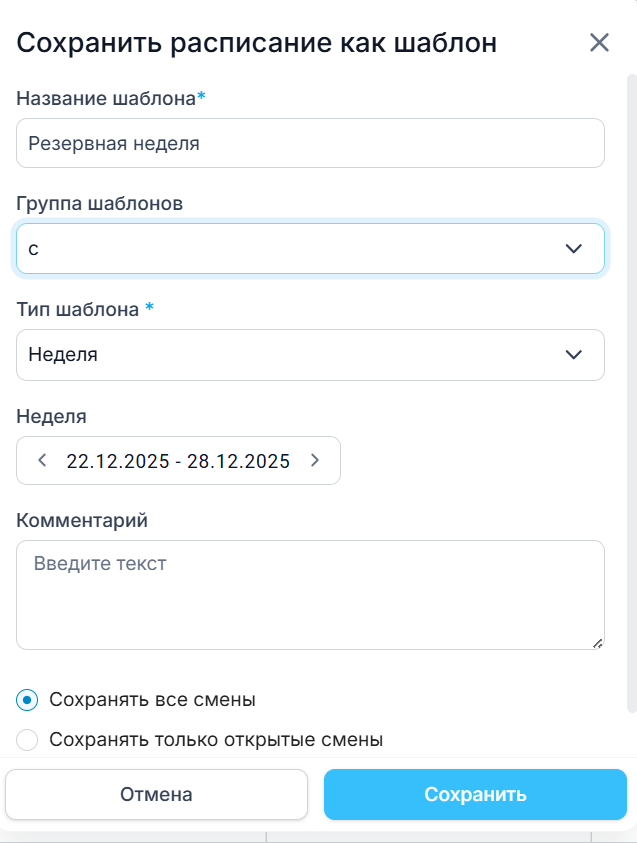
В открывшемся окне заполните обязательные поля (*):
Название Шаблона: Задайте уникальное имя.
Тип шаблона: Выберите, что сохраняете: смены всей недели
или смены только за один
день.
Выбор смен для сохранения: В нижней части окна выберите, какие именно смены сохранять в шаблон:
Сохранить открытые смены
- для сохранения расписания, выставленного в открытые смены
.
Сохранить все смены
- для сохранения и открытых, и назначенных на сотрудников смен
.
Сохранить только назначенные смены
- если смены стоят на сотрудниках
.