...
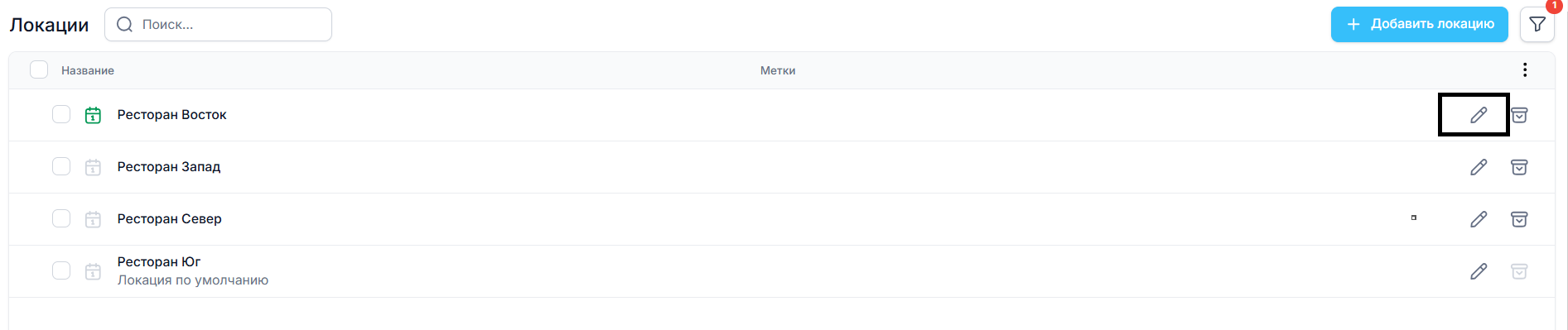
Чтобы настроить учет рабочего времени сотрудника или группы сотрудников, во вкладке WFM перейдите в Настройки и нажмите Локации.Для начала работы выберите сотрудника / группу сотрудников в раскрывающемся списке или найдите по поиску и нажмите на значок редактирования.
В появившемся окне перейдите во вкладку Настройки УРВ и заполните данные по УРВ по вашим запросам и нажмите Сохранить.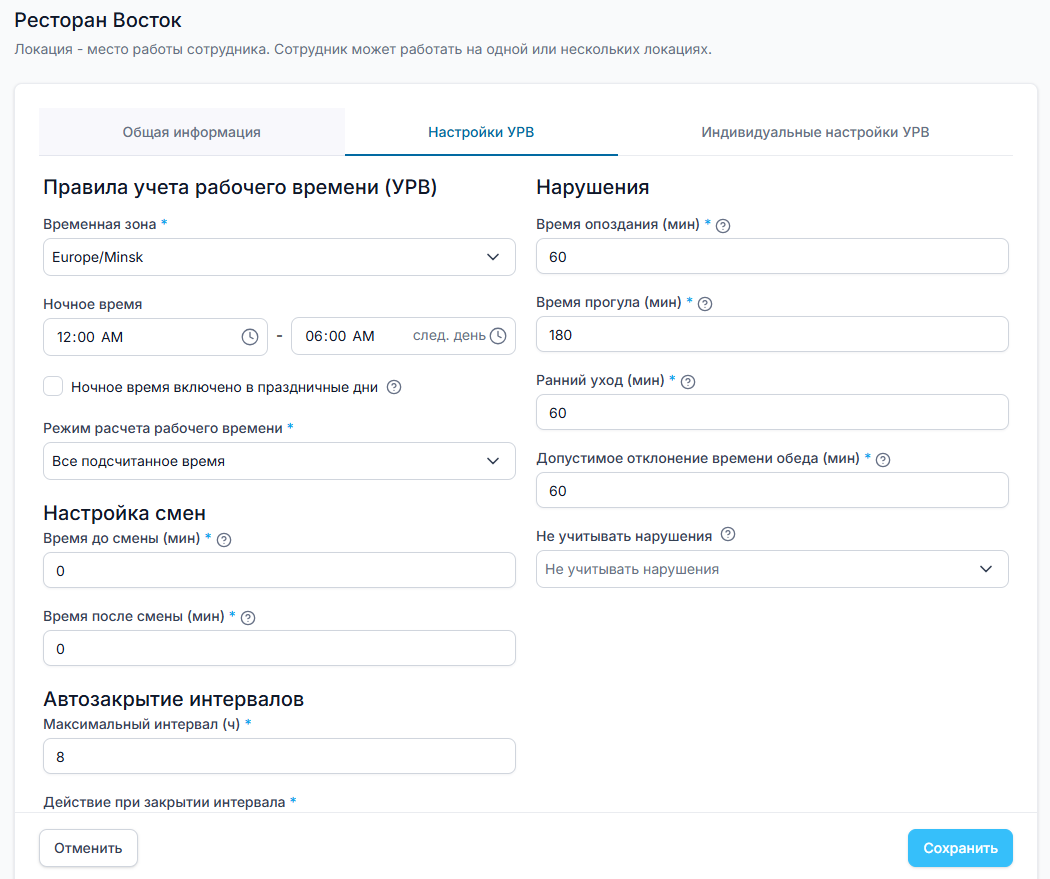
1. Правила учета рабочего времени (УРВ)
В этом блоке задаются часовые пояса и базовый алгоритм калькуляции отработанных часов.
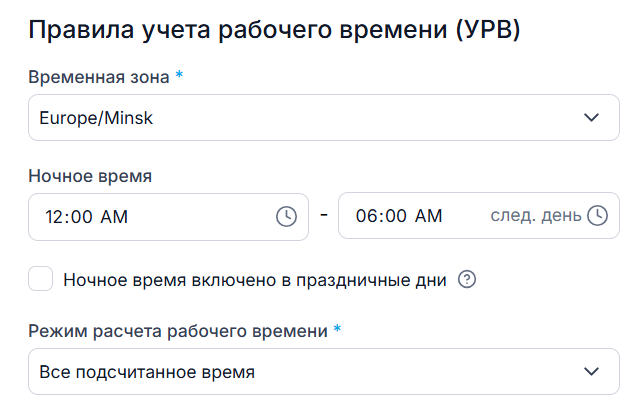
Временная зона
*— часовой пояс вашей организации или объекта (например,Europe/Minsk). От этого параметра зависит корректность привязки отметок к календарным суткам.Ночное время — временной интервал (например,
12:00 AM – 06:00 AM), который система считает ночной сменой. Часы, попавшие в этот интервал, выделяются в отчетах и табеле отдельно (для повышенной оплаты или спецучета).Ночное время включено в праздничные дни — при включении этого чекбокса ночные часы будут рассчитываться даже в те дни, которые отмечены в производственном календаре как праздничные.
Режим расчета рабочего времени
*— логика подсчета часов. Выберите вариант из выпадающего списка (например, «Все подсчитанное время» — учитывает фактические интервалы между отметками).
4. Режимы расчета и приоритеты
Режим расчета рабочего времени: Определяет, какие данные попадут в табель:
Все подсчитанное время: Суммируются все фактические интервалы присутствия.
Строго по графику: Засчитывается только то время, которое совпало с плановым графиком.
Строго по графику с компенсацией: Аналогично, но с учетом перекрытия опозданий переработками.
Приоритет календарных событий: Если включено, официальные события (больничный, отпуск) важнее отметок на терминале.
Пример: Если сотрудник на больничном зашел в офис, система зафиксирует отметку, но в отчет пойдет «Болел», а не рабочие часы.
5. Пороги нарушений
Время, с которого считается опоздание/ранний уход: «Запас лояльности» в минутах.
Пример: Если установить 5 минут, то приход в 09:04 при начале смены в 09:00 не будет отмечен как нарушение.
Считать прогулом, если пришел позже на X часов: Определяет грань, когда опоздание становится невыходом на работу.
Сокращенный рабочий день: Позволяет указать, сколько часов нужно вычитать из смены в предпраздничные дни.
...
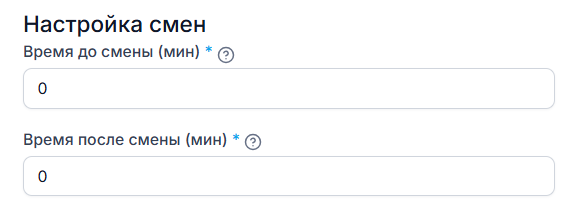
2. Настройка смен
Задает допуски для фиксации приходов и уходов до и после планового времени смены.
Время до смены (мин)
*— буферное время до начала смены. Задает правило: засчитывать ли ранний приход сотрудника в рабочее время или отсекать его по плановому началу смены.Время после смены (мин)
*— буферное время после окончания смены. Позволяет игнорировать незначительные задержки на рабочем месте, чтобы не начислять непредусмотренную переработку.
3. Автозакрытие интервалов
Автоматическая обработка ситуаций, когда сотрудник отметился на входе, но забыл отметиться на выходе (или наоборот).
Максимальный интервал (ч)
*— предельная продолжительность смены без повторной отметки (например,8часов). По истечении этого времени с момента «Входа» интервал считается незавершенным.Действие при закрытии интервала
*— правило, которое система применяет к «зависшей» смене:Ограничить концом смены.
Игнорировать интервал.
- Задать интервал вручную.
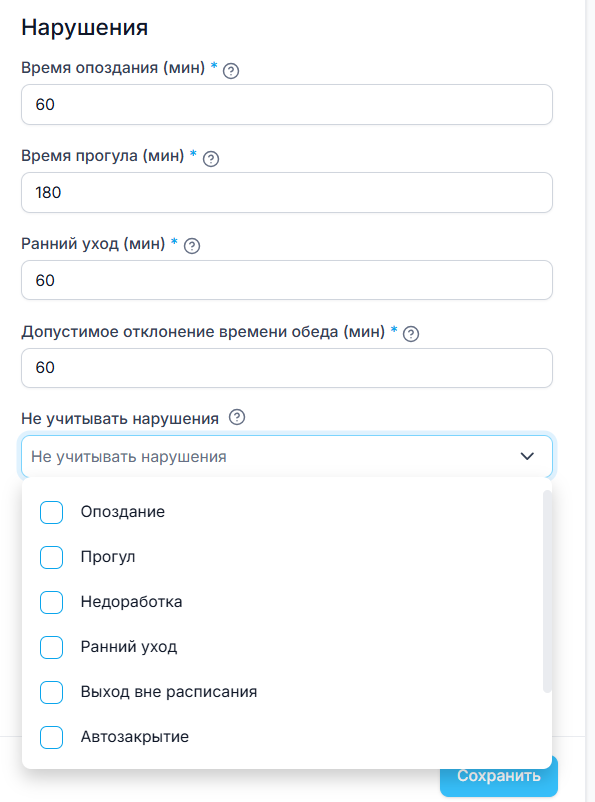
4. Нарушения
Параметры этого блока определяют временные границы, после которых отклонение от графика фиксируется как дисциплинарное нарушение в отчетах для руководителя.
Время опоздания (мин)
*— допустимый порог задержки прихода (например,60минут). Задержка до этого значения фиксируется как опоздание.Время прогула (мин)
*— порог задержки (например,180минут / 3 часа), превышение которого переквалифицирует факт опоздания в «Прогул».Ранний уход (мин)
*— допустимый интервал ухода до официального окончания смены, свыше которого событие фиксируется как нарушение.Допустимое отклонение времени обеда (мин)
*— время превышения планового обеденного перерыва, при котором система пометит обед как затянувшийся.Не учитывать нарушения — выбор категории сотрудников или условий (из выпадающего списка), для которых алгоритм фиксации нарушений будет отключен.
| Info |
|---|
Обратите внимание: Настройки из этого раздела применяются ко всей компании по умолчанию. Если вам необходимо задать особые условия (например, увеличенный порог опоздания) для отдельных должностей, перейдите к статье Индивидуальные настройки УРВ. |