...
Чтобы настроить учет рабочего времени сотрудника или группы сотрудников, во вкладке WFM перейдите в Настройки и нажмите Локации.Для начала работы выберите сотрудника / группу сотрудников в раскрывающемся списке или найдите по поиску и нажмите на значок редактирования. 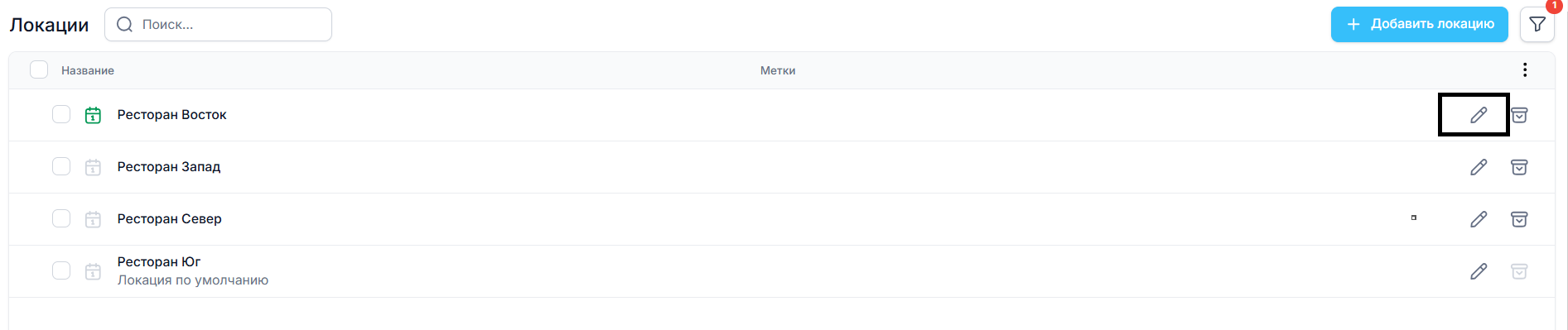
В появившемся окне перейдите во вкладку Настройки УРВ и заполните данные по УРВ по вашим запросам и нажмите Сохранить.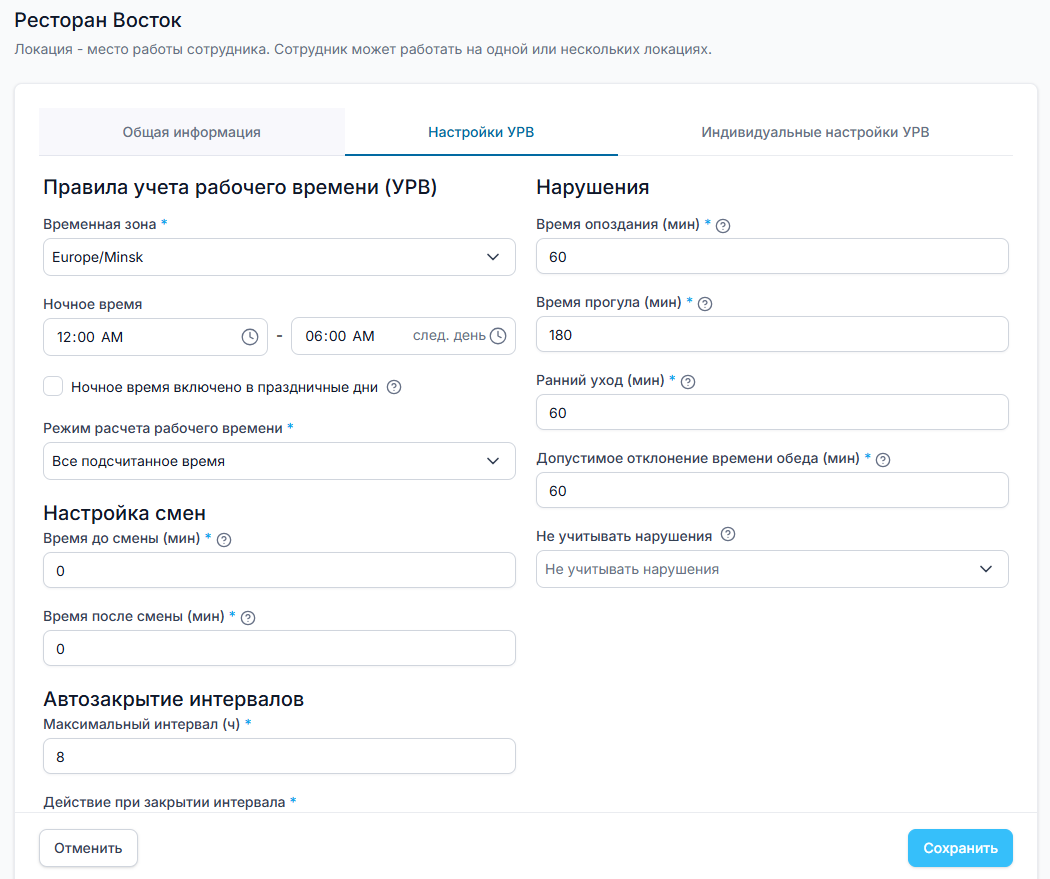
...
Максимальный интервал (ч)
*— предельная продолжительность смены без повторной отметки (например,8часов). По истечении этого времени с момента «Входа» интервал считается незавершенным.Действие при закрытии интервала
*— правило, которое система применяет к «зависшей» смене:Ограничить концом смены.
Игнорировать интервал.
- Задать интервал вручную
Закрыть по графику;
Срезать до максимального интервала;
Аннулировать смену / Пометить как ошибку- .
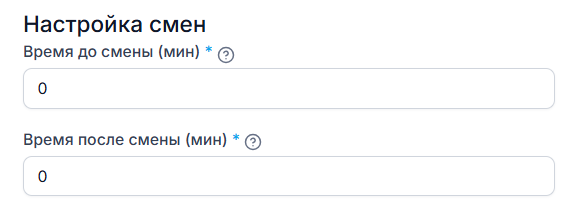
4. Нарушения
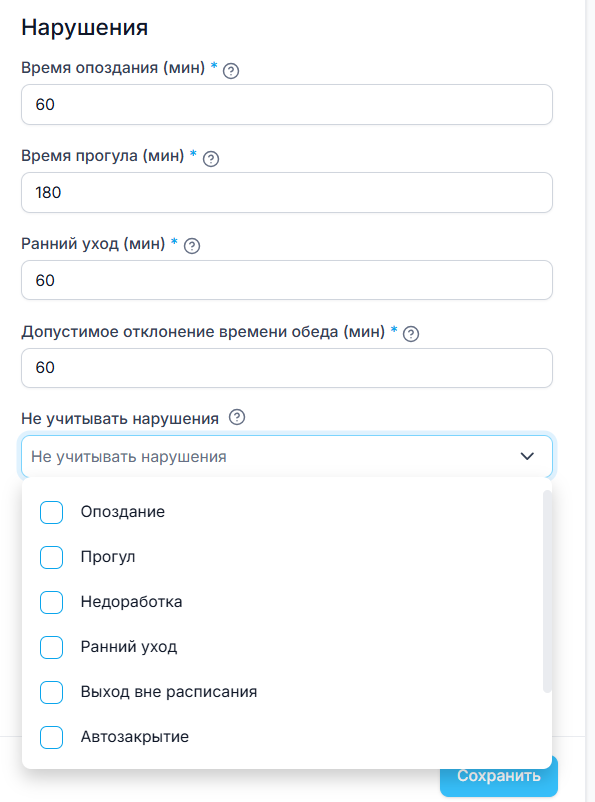
Параметры этого блока определяют временные границы, после которых отклонение от графика фиксируется как дисциплинарное нарушение в отчетах для руководителя.
Время опоздания (мин)
*— допустимый порог задержки прихода (например,60минут). Задержка до этого значения фиксируется как опоздание.Время прогула (мин)
*— порог задержки (например,180минут / 3 часа), превышение которого переквалифицирует факт опоздания в «Прогул».Ранний уход (мин)
*— допустимый интервал ухода до официального окончания смены, свыше которого событие фиксируется как нарушение.Допустимое отклонение времени обеда (мин)
*— время превышения планового обеденного перерыва, при котором система пометит обед как затянувшийся.Не учитывать нарушения — выбор категории сотрудников или условий (из выпадающего списка), для которых алгоритм фиксации нарушений будет отключен.
| Info |
|---|
Обратите внимание: Настройки из этого раздела применяются ко всей компании по умолчанию. Если вам необходимо задать особые условия (например, увеличенный порог опоздания) для отдельных должностей, перейдите к статье Индивидуальные настройки УРВ. |