Создание смен
Для того, чтобы получить нужное количество открытых смен, исходя из производственной потребности, можно воспользоватьсяинструментомПрогнозирования Прогнозированием смен. Также эти смены можно распланировать на сотрудников
Подробнее можете прочитать в статьях Прогнозирование & Планирование смен
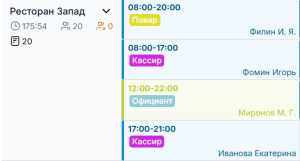
сотрудников. Когда смены распределены и на них назначен сотрудник, они выглядят следующим образом: [Изображение 2: Пример назначенной смены в TARGControl]
Менеджер может самостоятельно вручную создать как открытую смену, так и назначенную смену, просто кликнув по ячейке с подходящей датой и днем недели.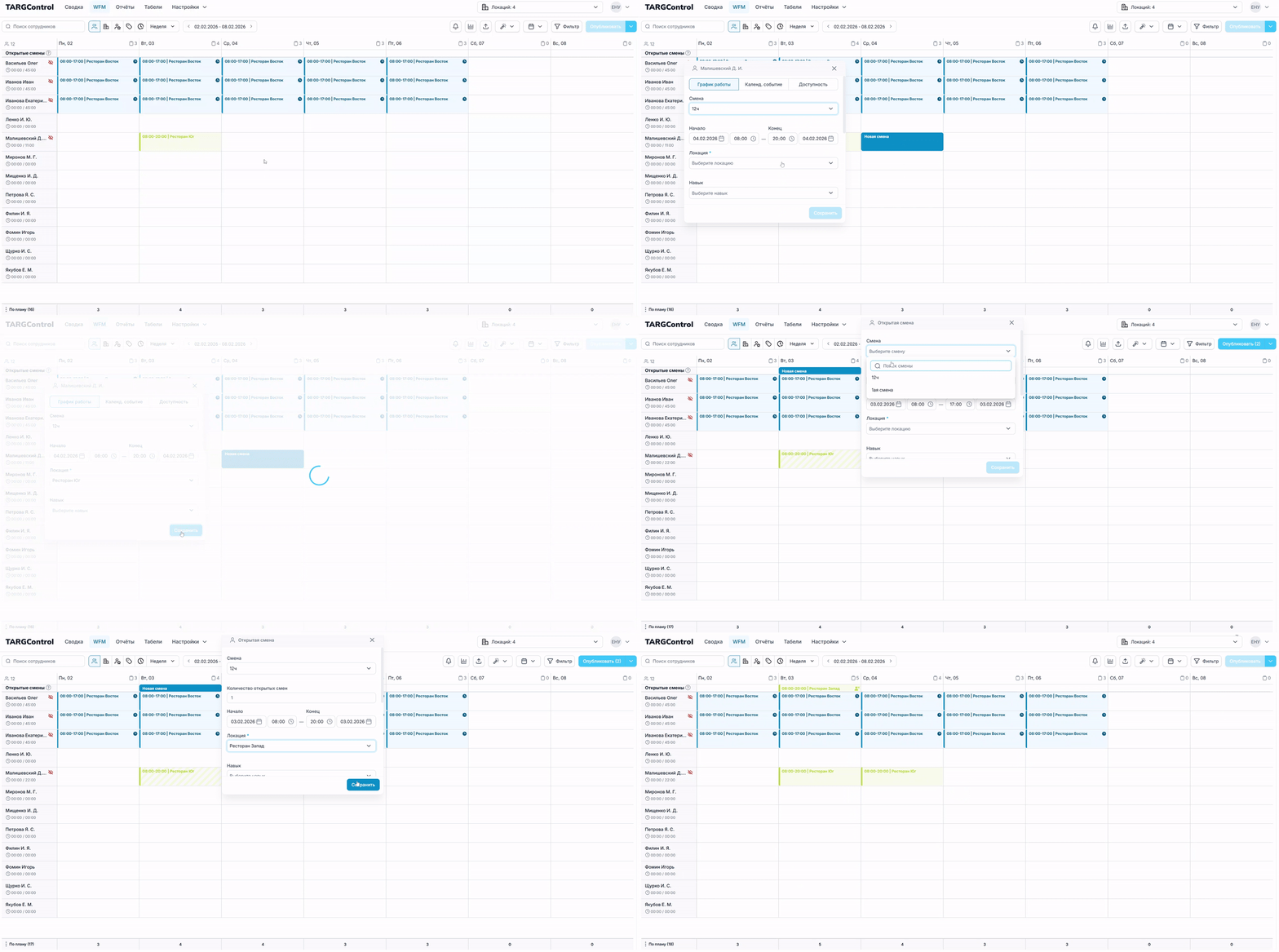
Создание смен из плановых графиков
Изначально плановые графики сотрудников выглядят таким образом: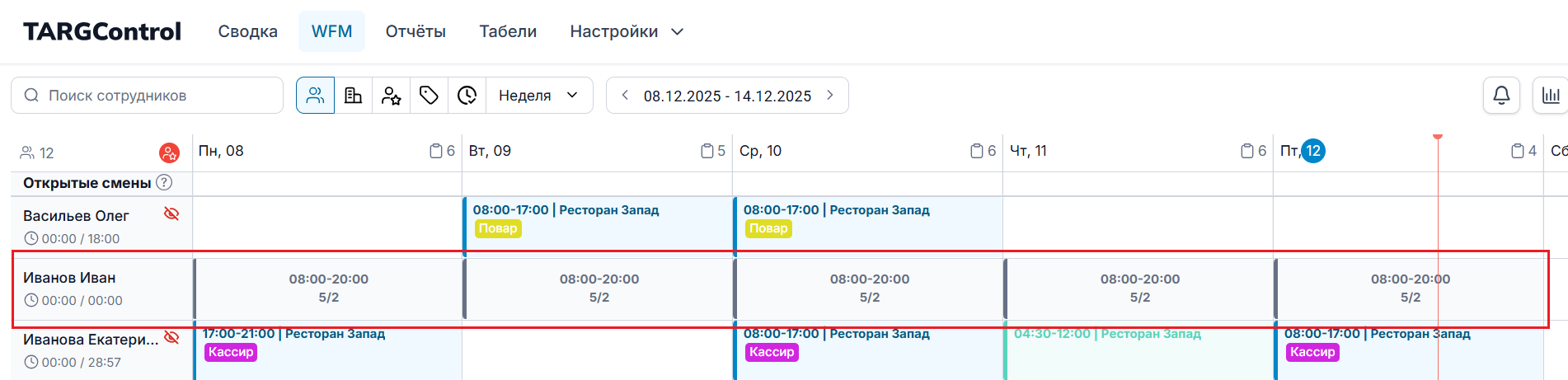
Для того чтобы создать назначенные смены из плановых графиков, необходимо перейти во вкладку WFM, кликнуть на иконку "Массовые операции", выбрать действие "Создание смен из плановых" и выбрать Локацию и Отдел/Сотрудников.
Узнать подробнее о плановых сменах можно в статье.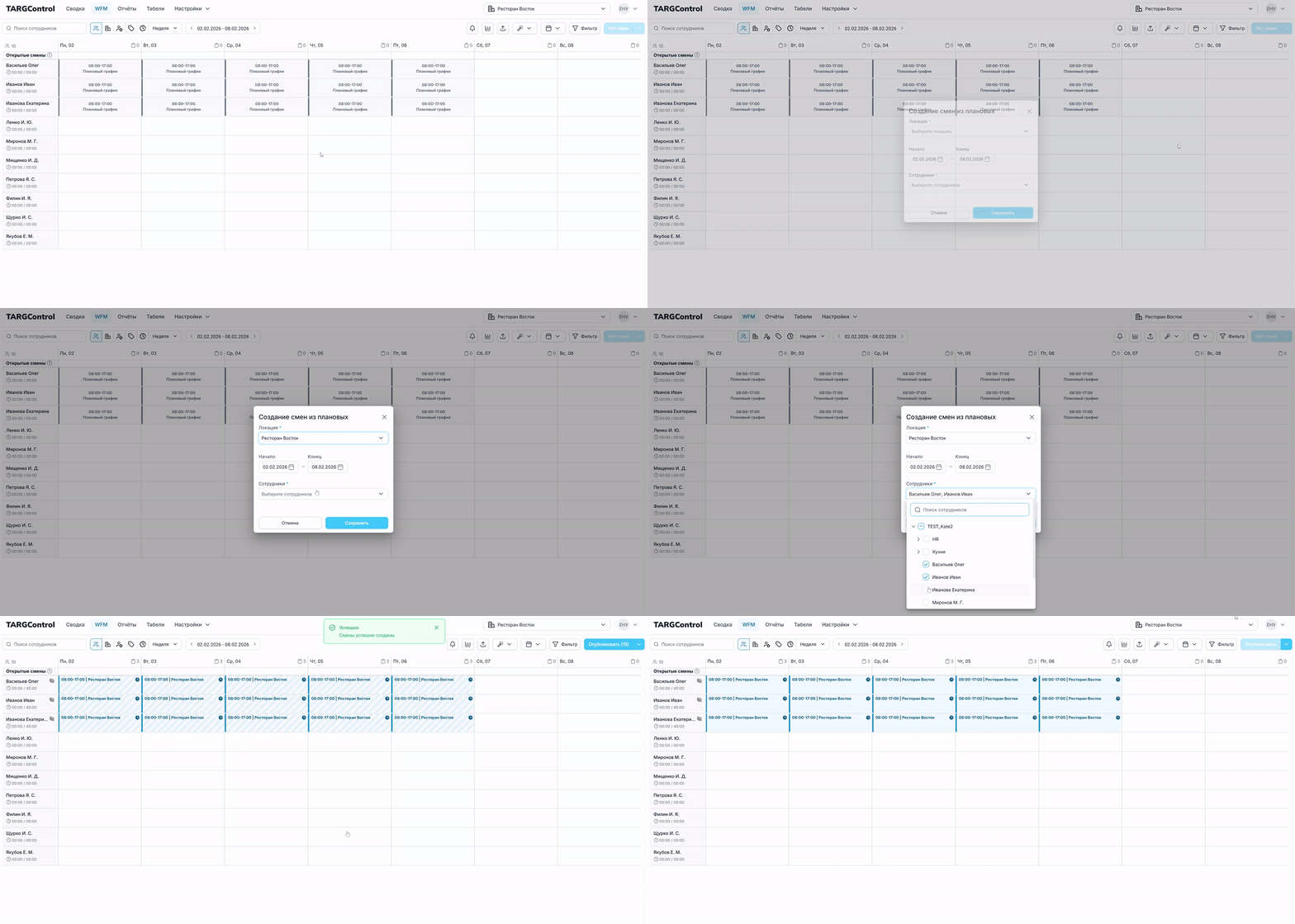
После этого смены будут созданы.
...
Неопубликованные смены имеют паттерн в виде косых линий, в то время как опубликованные — отображаются однородно
...
.
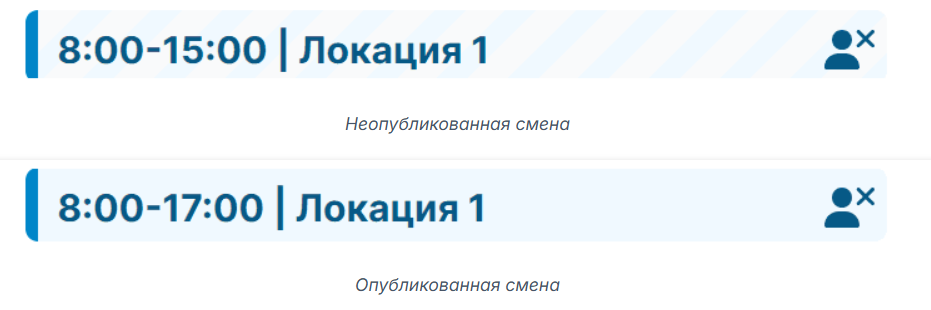
Чтобы сделать смены видимыми для сотрудников, нажмите Опубликовать.

Неопубликованные смены не учитываются в графике и не предлагаются сотруднику на выбор.
| Info |
|---|
| Подробнее про перерывы на обед можно почитать в статье. |