-
Created by
 Kate D, last updated on Sept 25, 2026
3 minute read
Kate D, last updated on Sept 25, 2026
3 minute read
Создание плановых графиков
Плановые графики позволяют автоматизировать процесс составления расписания для сотрудников, работающих по фиксированным циклам (например, 5/2, 2/2 или сутки через трое). Вместо ручного ввода каждой смены вы создаете шаблон, который система сама «растягивает» на нужный период.
Способ 1. Создание шаблона графика
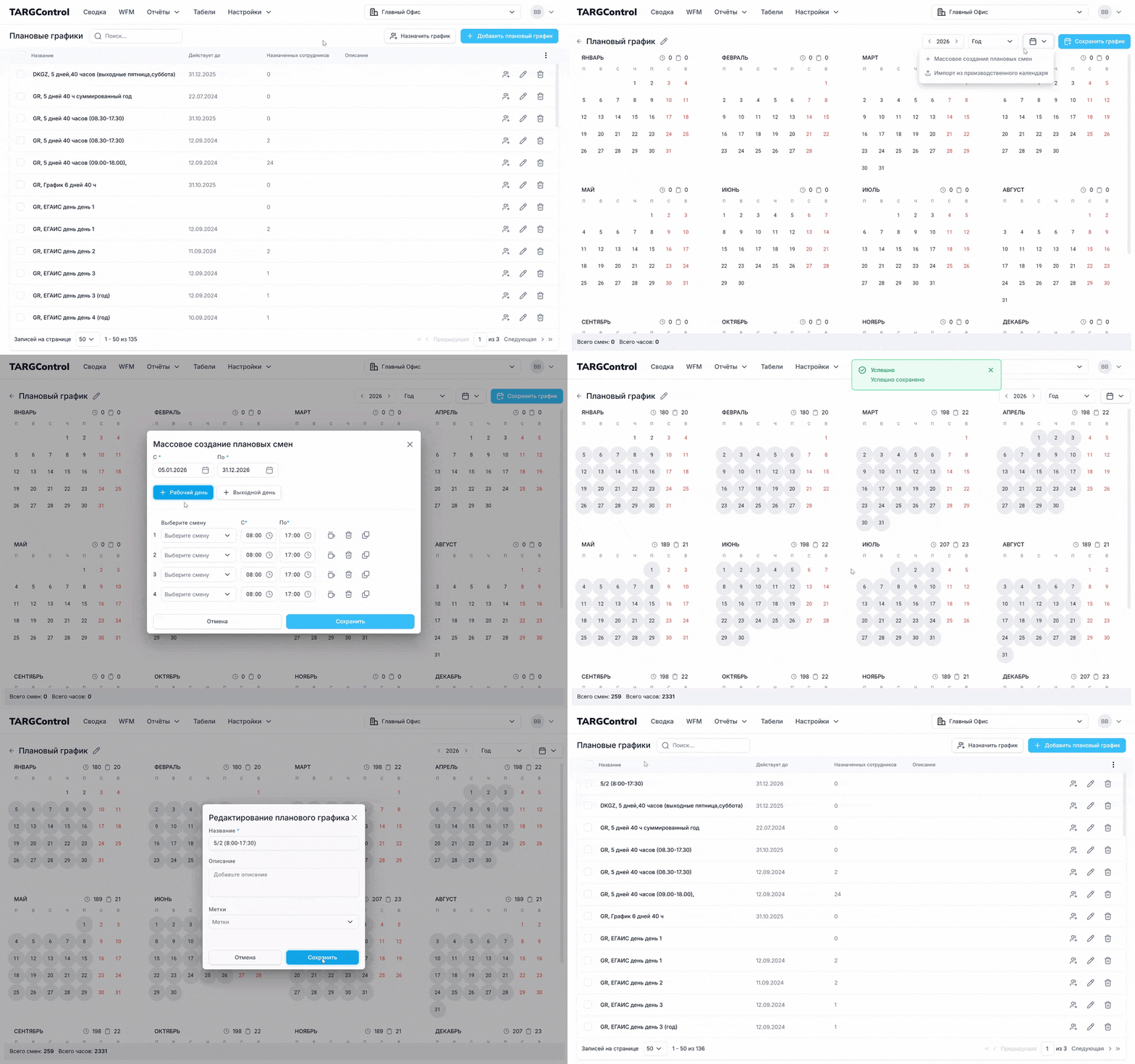
Перейдите в раздел WFM → Настройки → Плановые графики.
Нажмите кнопку Добавить плановый график.
Для удобства настройки рекомендуется выбрать вид отображения Год.
Нажмите на иконку календаря и выберите пункт Массовое создание плановых смен.
Чтобы создать стандартный график 5/2, выполните следующие шаги в окне массового создания:
Рабочие дни: Последовательно проставьте параметры смен для 5 рабочих дней.
Выходные дни: Оставьте следующие 2 дня пустыми (система распознает их как выходные).
Длительность: Укажите период, на который этот цикл должен быть применен (например, на полгода или год вперед).
Нажмите Сохранить. Теперь в системе появился готовый шаблон.
Способ 2. Импорт плановых графиков из Производственного календаря
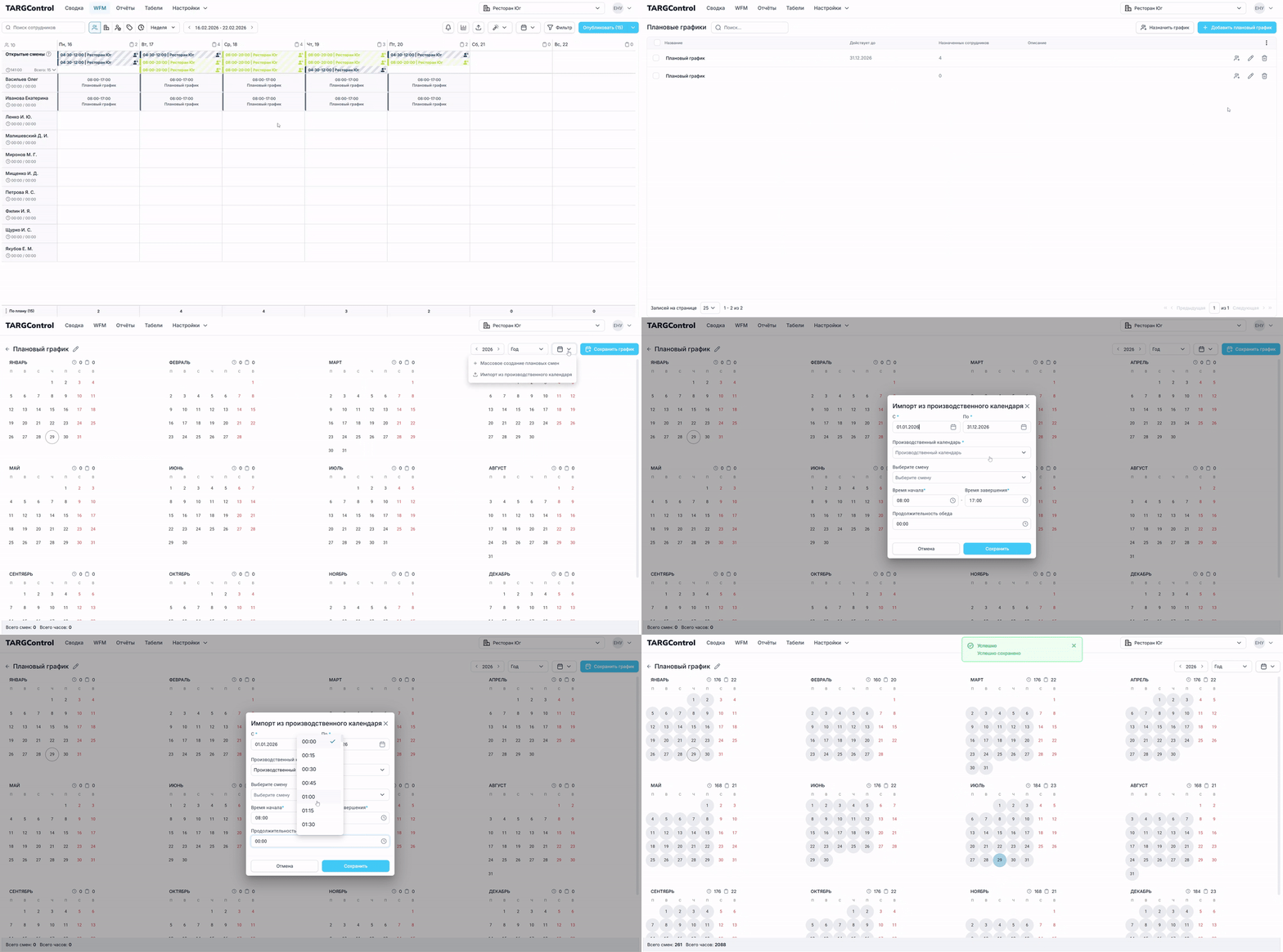
- В разделе WFM перейдите в Настройки → Плановые графики
- Нажмите кнопку Добавить, чтобы создать новый Плановый график
- Нажмите на кнопку Календаря справа → Импорт из Производственного календаря
- В появившемся модальном окне выберите даты импорта графиков, время начала и завершения смен и длительность обеда. Нажмите Сохранить.
Назначение плановых графиков на сотрудников:
В системе существует несколько способов назначения планового графика на сотрудника:
Способ 1: Через карточку сотрудника
Этот метод лучше всего подходит, когда нужно настроить индивидуальное расписание для конкретного человека.
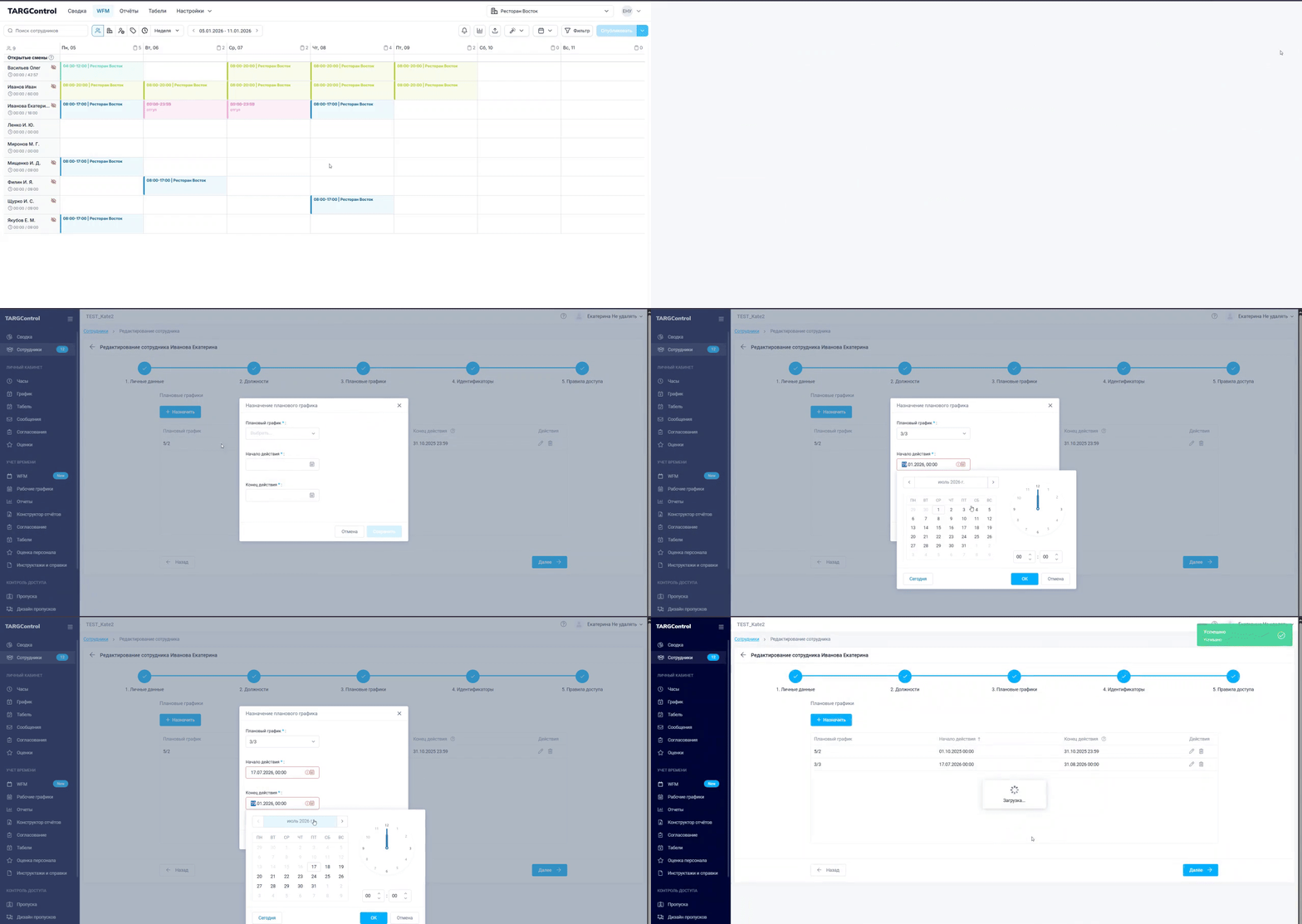
Найдите сотрудника: В модуле WFM выберите нужного человека из списка.
Откройте редактирование: В появившемся боковом меню (сайдбаре) нажмите на иконку карандаша ✏️.
Выберите график:
Нажмите на кнопку Плановые графики.
В выпадающем списке выберите график, по которому будет работать сотрудник (например, «Офис 5/2» или «Смена 2/2»).
Укажите сроки: Выберите даты, в течение которых этот график будет действовать для сотрудника.
Сохраните: Нажмите кнопку Сохранить, чтобы изменения вступили в силу.
Способ 2: Массовое назначение через настройки
Этот метод экономит время, так как позволяет не заходить в карточку каждого отдельного работника.
Зайдите в настройки: В модуле WFM перейдите в раздел Настройки.
Перейдите к графикам: Выберите пункт Плановые графики.
Выберите объект назначения: В списке найдите нужный график и нажмите на иконку силуэта человека, которая находится справа от названия графика.
Выберите сотрудников: В открывшемся списке отметьте галочками всех сотрудников, которые должны работать по этому расписанию.
Установите сроки: Проставьте даты начала и конца действия графика для выбранных людей.
Сохраните: Подтвердите действие, чтобы графики отобразились в общем расписании.