-
Created by
 Kate D, last updated on Aug 05, 2026
2 minute read
Kate D, last updated on Aug 05, 2026
2 minute read
Формирование структуры компании в TARGControl позволяет организовать иерархию подразделений, разграничить права доступа для руководителей, а также упростить построение отчетов и планирование графиков работы.
В этой статье описано, как создавать главные и вложенные отделы (подразделения) в системе.
Зачем настраивать структуру отделов?
Удобное управление персоналом: быстрый поиск сотрудников по подразделениям.
Гибкая настройка прав: возможность назначать руководителям права доступа только к их отделам.
Групповые настройки УРВ и СКУД: задавайте правила учета рабочего времени и график сразу для всего подразделения.
Аналитика и отчётность: сведение табелей и отчетов по конкретным департаментам.
Как создать новый отдел
Перейдите в верхнем меню в раздел Сотрудники.
В правом верхнем углу нажмите синюю кнопку
+ Добавить....В выпавшем меню выберите
📁 Отдел
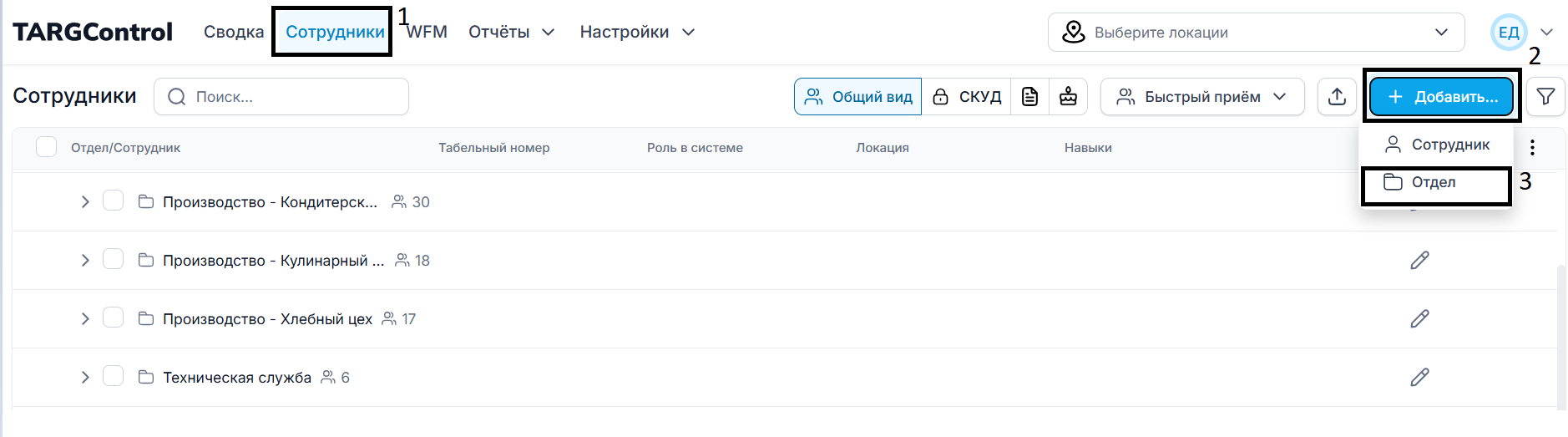
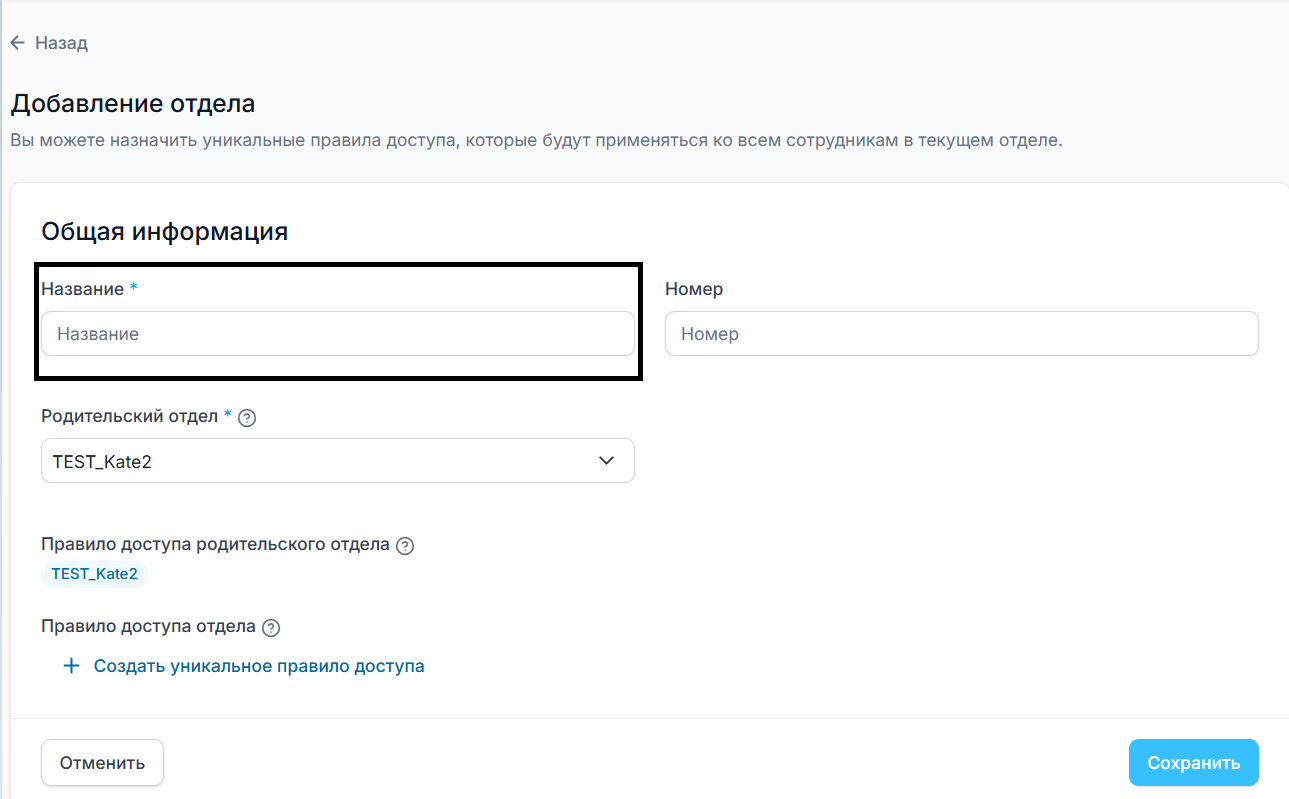
В появившемся модальном окне заполните параметры:
Название отдела: введите наименование подразделения (например, «Бухгалтерия», «Отдел продаж», «Цех №1»).
Родительский отдел:
Оставьте поле пустым (или выберите корневую организацию), если создаете верхнеуровневый департамент.
Выберите существующий отдел, если создаете вложенное подразделение (например, отдел «Кассовая зона» внутри департамента «Розница»).
Нажмите кнопку Сохранить.
Управление иерархией и структурой
Все созданные отделы отображаются в виде древовидной структуры в списке на вкладке Сотрудники.
Разворачивание структуры: нажмите на стрелочку
>слева от папки отдела, чтобы развернуть список вложенных подразделений и входящих в него сотрудников.Количество сотрудников: рядом с названием каждого отдела отображается число работников, числящихся в данном подразделении (включая вложенные отделы).
Редактирование: нажмите на иконку ✏️ (Карандаш) в строке отдела, чтобы изменить его название или переместить в другой родительский отдел.
Удаление: нажмите на иконку Корзина, чтобы удалить отдел.
⚠️ Обратите внимание: нельзя удалить отдел, в котором числятся активные сотрудники или вложенные подразделения. Перед удалением перенесите сотрудников в другой отдел.