-
Created by
 Kate D, last updated on Oct 14, 2026
3 minute read
Прежде, чем включить фотоверификацию в системе TARGControl, убедитесь, что у сотрудников созданы шаблоны лиц.
Для создания шаблона лица для всех сотрудников, у которых загружена фотография, перейдите в Настройки → раздел Конфигурация (Настройки организации) и пролистните страницу до блока Фотоверификация и нажмите кнопку Создать шаблоны лиц.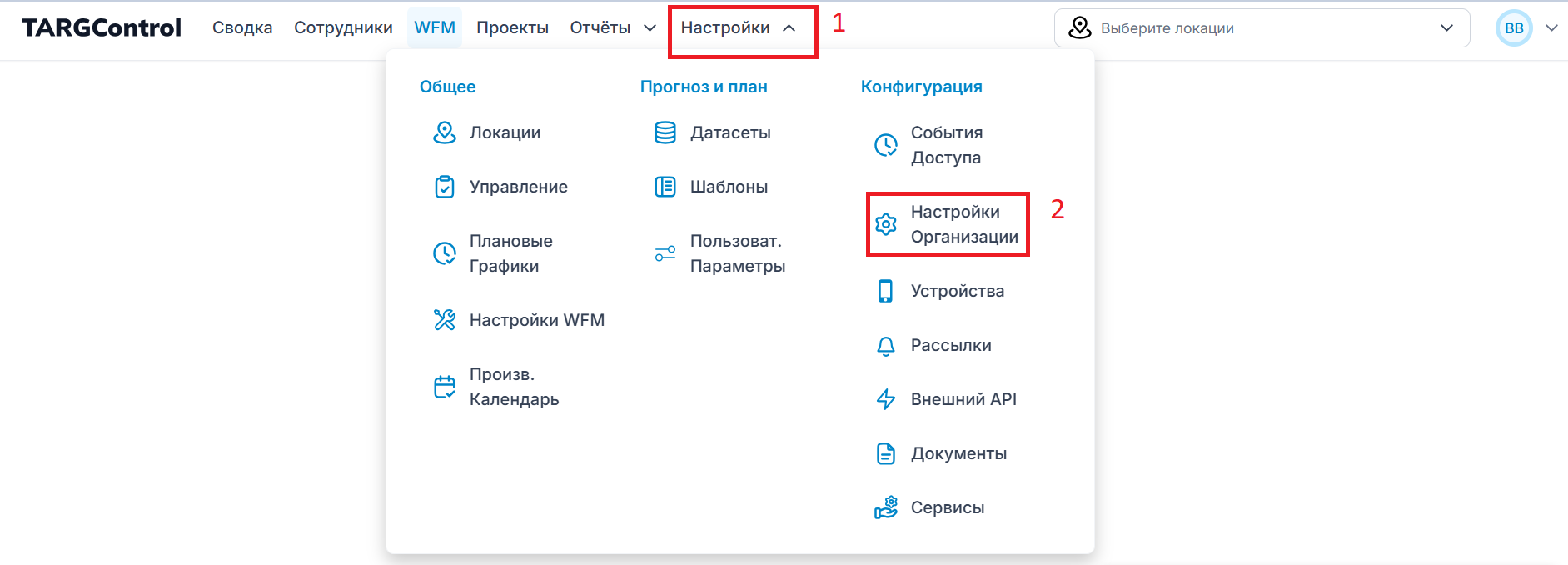
Нажмите на кнопку Создать шаблоны лиц.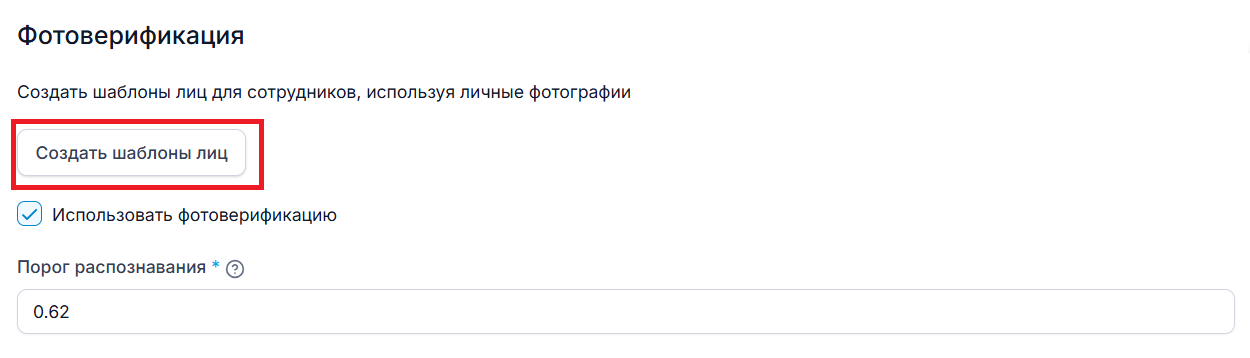
Нажмите Сохранить.
Настройка фотоверификации в приложении TimePad
Для того чтобы система запрашивала снимок сотрудника при каждой регистрации события (приход/уход/перерыв), необходимо выполнить настройки непосредственно в самом приложении на устройстве.
Пошаговая настройка:
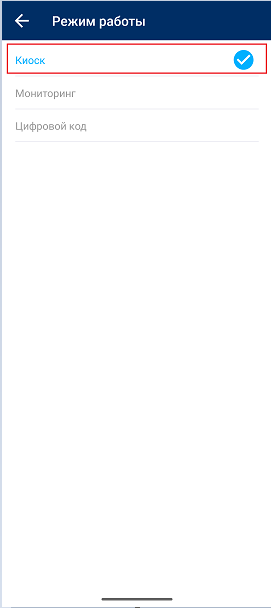
Установите режим работы:
В приложении TimePad перейдите в меню настроек.
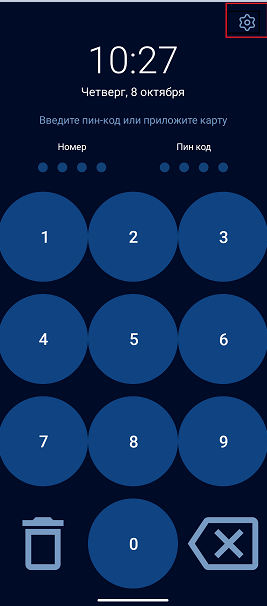
Найдите раздел Режим работы.
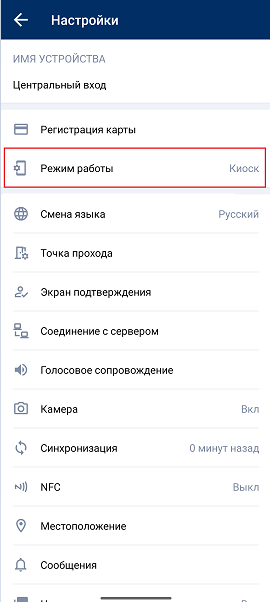
Выберите вариант Киоск.
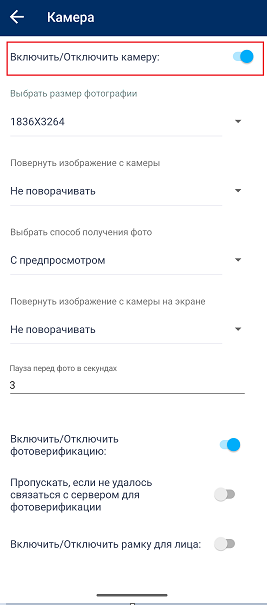
Активируйте камеру:
Перейдите в раздел Камера.
Найдите пункт Фотоверификация и установите напротив него галочку.
Сохраните изменения:
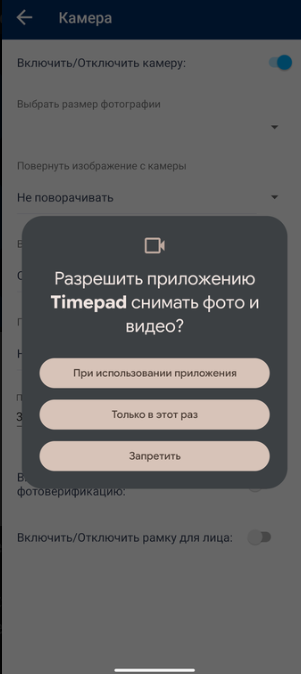
Убедитесь, что приложение запросило доступ к камере устройства и вы его разрешили.
Настройка и активация фотоверификации в мобильном приложении
Чтобы включить фотоверификацию для сотрудников, использующих мобильное приложение TargControl, необходимо выполнить следующие шаги в панели администратора:
Перейдите в модуль WFM.
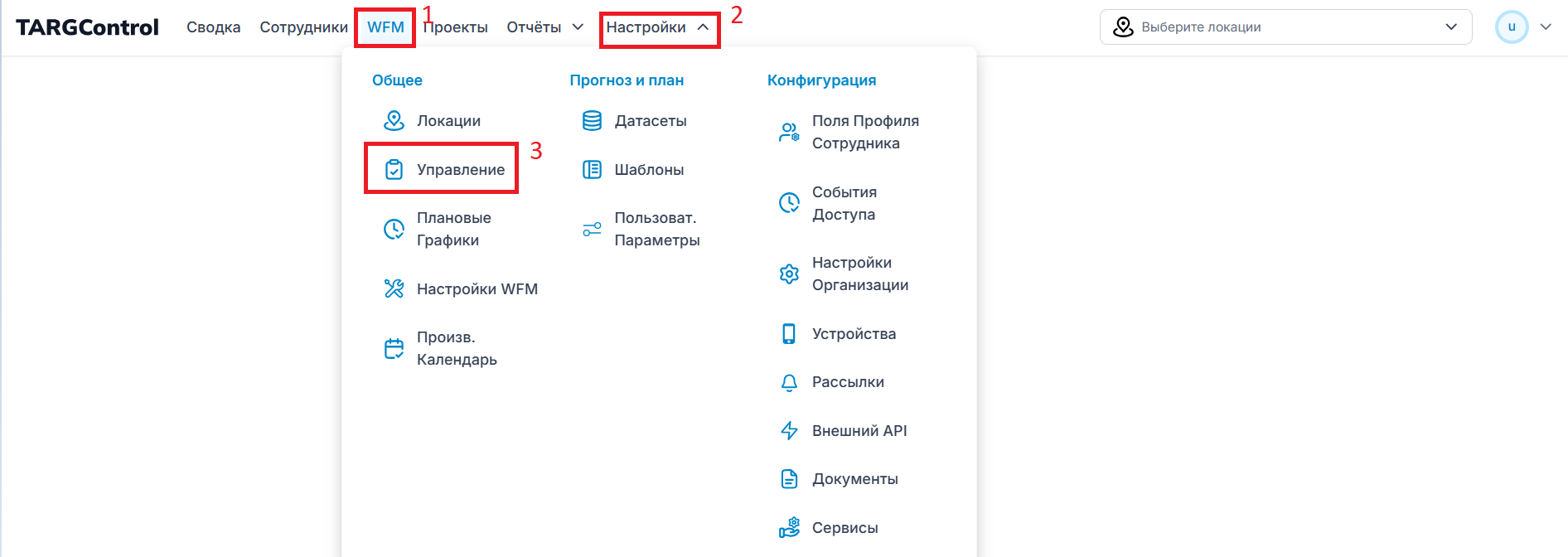
Откройте Настройки - Управление - Роли.
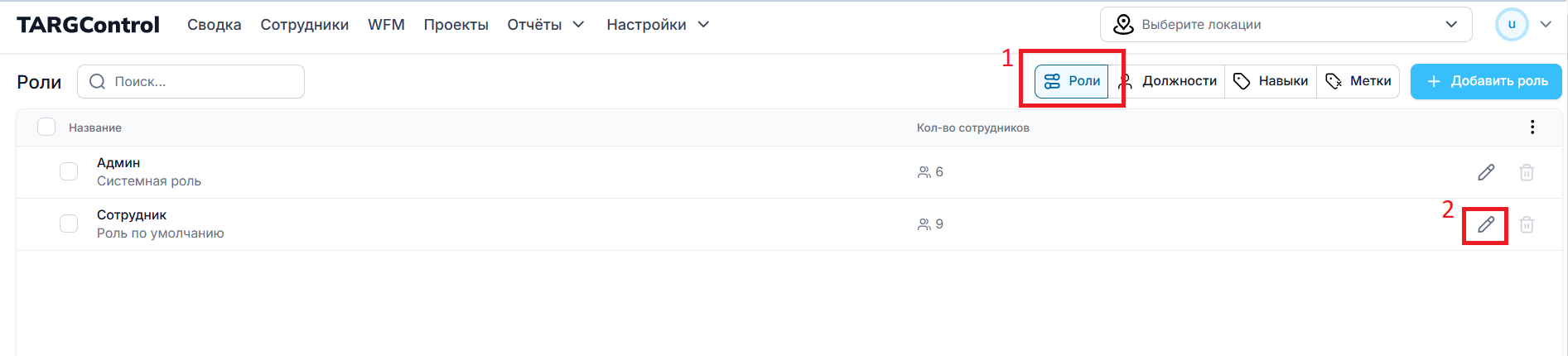
В списке прав для блока Личный кабинет сотрудника найдите опцию Фотоверификация в личном кабинете.
Установите галочку напротив чекбокса Фотоверификация в личном кабинете.
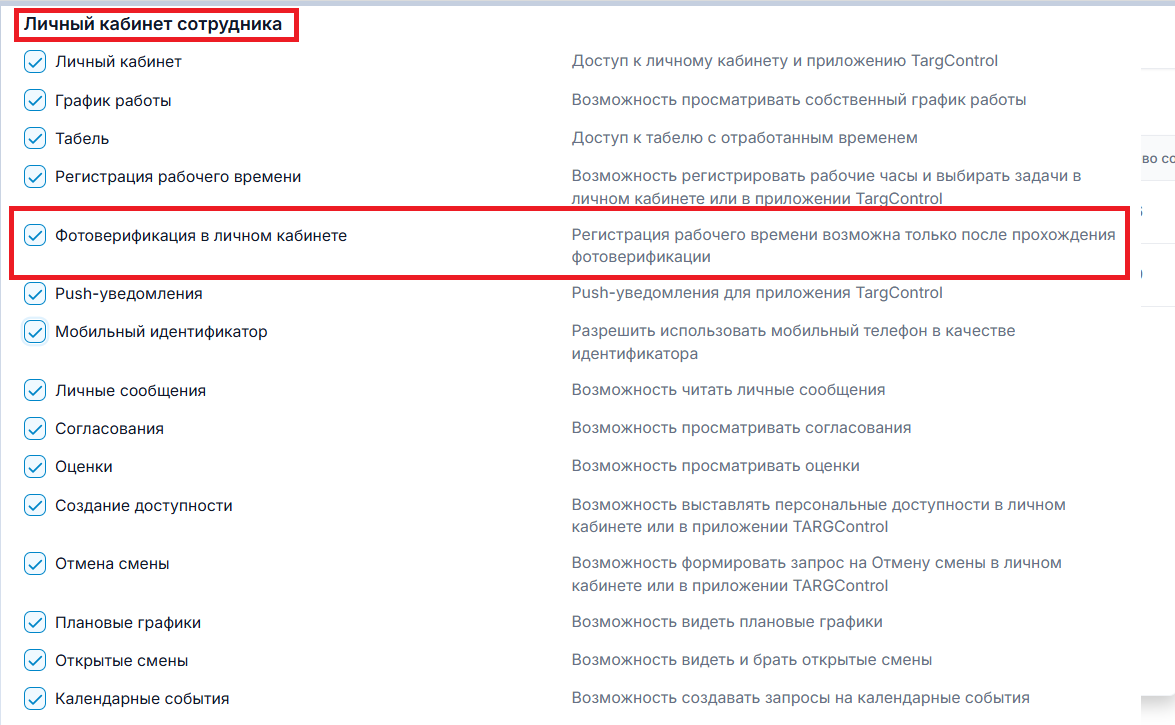
Сохраните изменения в роли.
Как это работает для сотрудника
После активации данной настройки в соответствующей роли права изменится порядок начала смены в мобильном приложении:
При попытке начать рабочий день или зарегистрировать рабочее время через приложение TargControl система автоматически запросит доступ к камере устройства.
Сотрудник обязан сделать снимок собственного лица (пройти фотоверификацию).
Регистрация рабочего времени и запуск смены происходят строго после успешного прохождения фотоверификации.