В этой статье Вы узнаете, как
- добавить должность в систему
- назначить сотрудника на должность
Должности в системе TARGControl — это организационные роли сотрудников, которые позволяют структурировать штат компании. К должности привязываются должностные обязанности и права, а также она является обязательным условием для официального «приема на работу» внутри системы.
1. Где найти список должностей
Все существующие должности в организации собраны в едином справочнике:
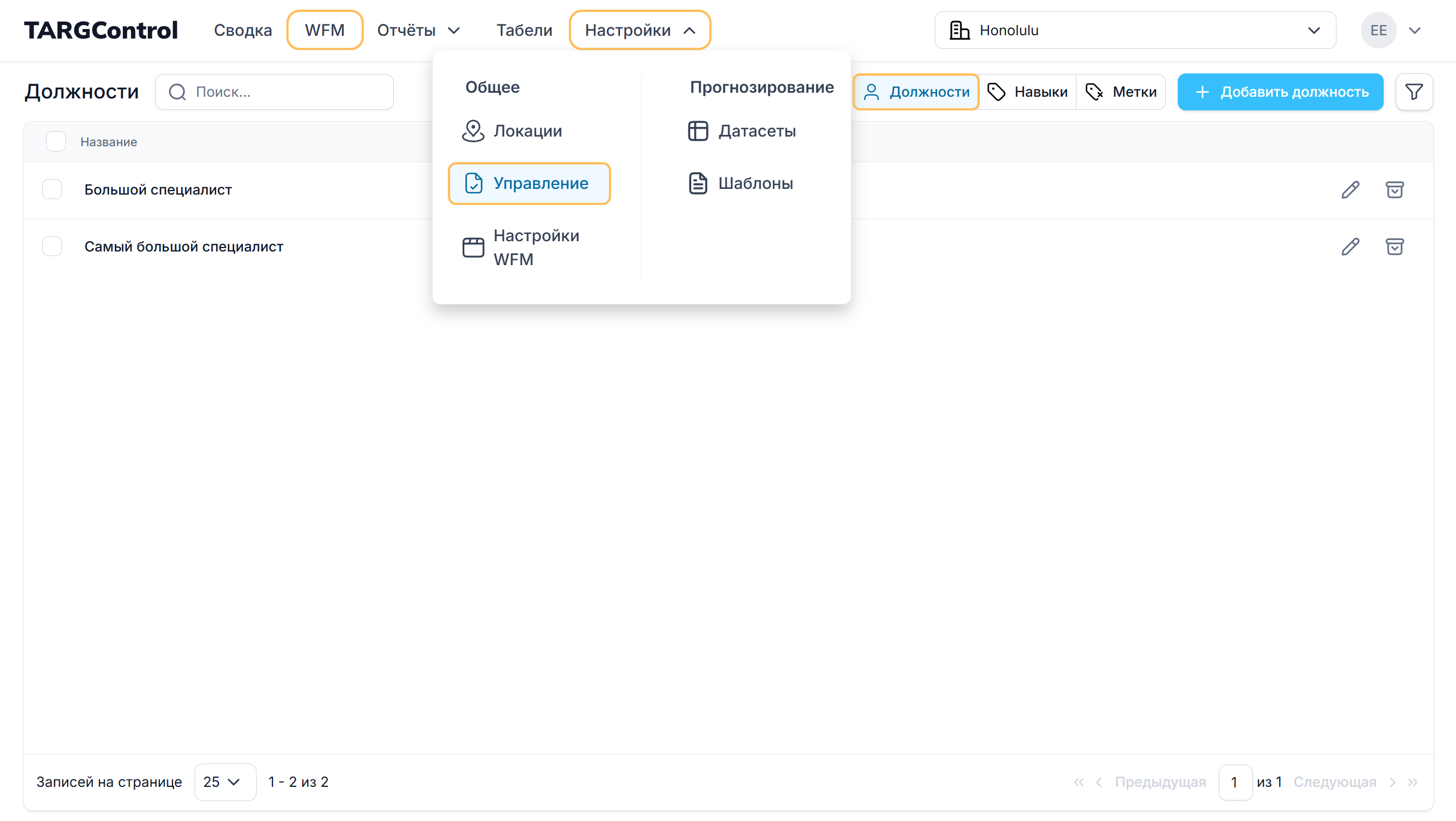
Перейдите в раздел WFM.
Нажмите кнопку Настройки.
Выберите пункт Управление и перейдите в подраздел Должности.
Здесь отобразится полный список всех ранее созданных должностей.
2. Как добавить новую должность
Процесс создания новой позиции максимально прост и занимает несколько секунд:
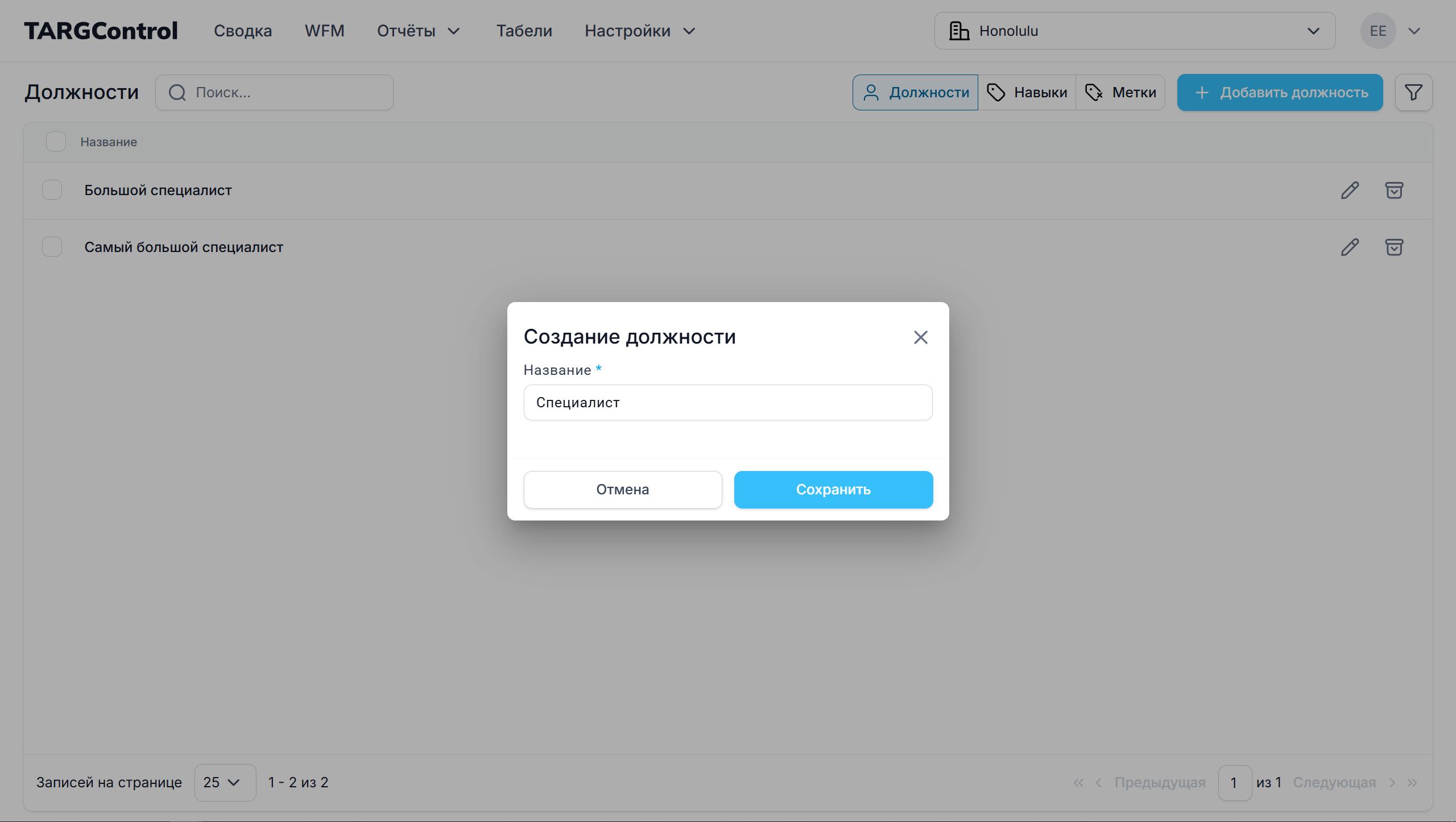
Находясь в подразделе «Должности», нажмите кнопку «+ Добавить должность».
В появившемся поле введите Название должности (например, Старший смены или Менеджер зала).
Нажмите кнопку Сохранить.
Обратите внимание: После того как должность создана в этом справочнике, она станет доступна для выбора в личной карточке сотрудника при оформлении действия «Принят» в разделе «Должности».
2. Назначение сотрудника на должность
После того как вы создали справочник должностей в настройках, их необходимо присвоить соответствующим сотрудникам. Это позволит системе корректно учитывать квалификацию персонала и отображать их в отчетах.
1. Переход в карточку сотрудника
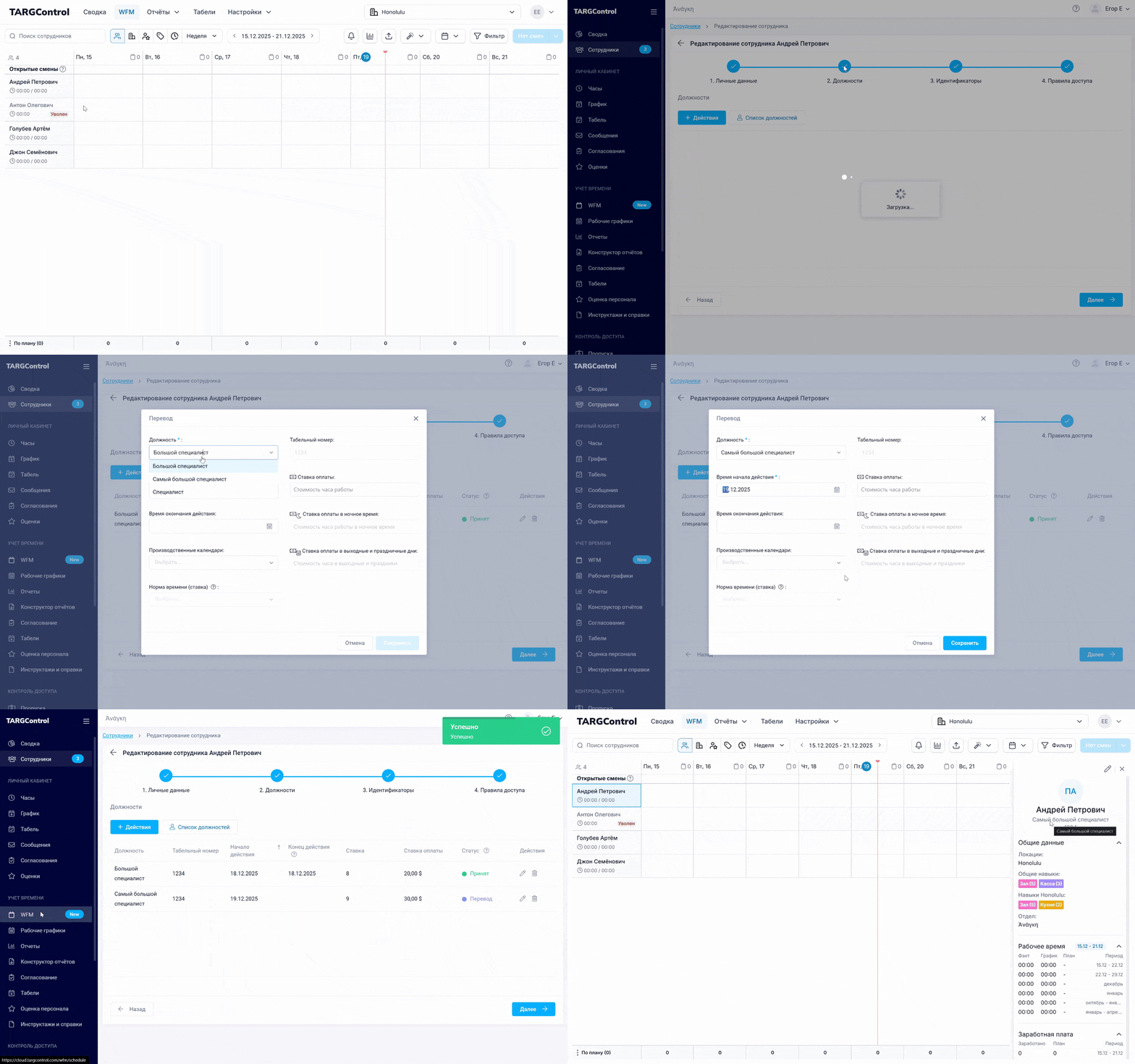
В рабочем пространстве WFM найдите нужного человека в списке и нажмите на его имя.
В открывшемся справа боковом меню (сайдбаре) нажмите на иконку Редактировать (карандаш). Система перенаправит вас в полную личную карточку сотрудника.
2. Раздел «Должности»
В верхнем или боковом меню личной карточки выберите раздел «Должности». Здесь хранится вся история перемещений сотрудника внутри компании.
3. Регистрация изменения
Нажмите на кнопку «+ Добавить».
Выберите тип действия в зависимости от ситуации:
Принят: используется при первичном оформлении сотрудника в штат.
Перевод: используется, если сотрудник уже работает в компании, но меняет позицию (например, повышение с «Младшего специалиста» до «Специалиста»).
4. Заполнение данных в модальном окне
В появившемся окне укажите параметры назначения:
Должность: выберите нужное название из выпадающего списка (справочника, который вы создали ранее).
Дата: установите число, с которого сотрудник фактически заступает на эту должность.
Дополнительные поля: при необходимости заполните прочую информацию (например, ставку или примечание).
5. Сохранение
Нажмите кнопку «Сохранить». Теперь информация о должности отобразится в профиле сотрудника и будет учитываться при планировании графиков.
Важно: Без назначения должности сотрудник может не отображаться в некоторых аналитических отчетах, поэтому этот шаг является обязательным при приеме на работу.