...
Шаблоны смен (вкладка «Смены»): Создание стандартных «кирпичиков» рабочего времени (например, смены по 12 часов или утренних смен).
Шаблоны графиков (вкладка «Шаблоны»): Объединение этих «кирпичиков» в готовые циклические расписания (например, 2/2 или 5/2) для автоматического назначения сотрудникам.
Вкладка 1: Шаблоны смен
В этой вкладке вы создаете и сохраняете стандартные типы смен, которые используются в вашей компании.
Как создать шаблон смены:
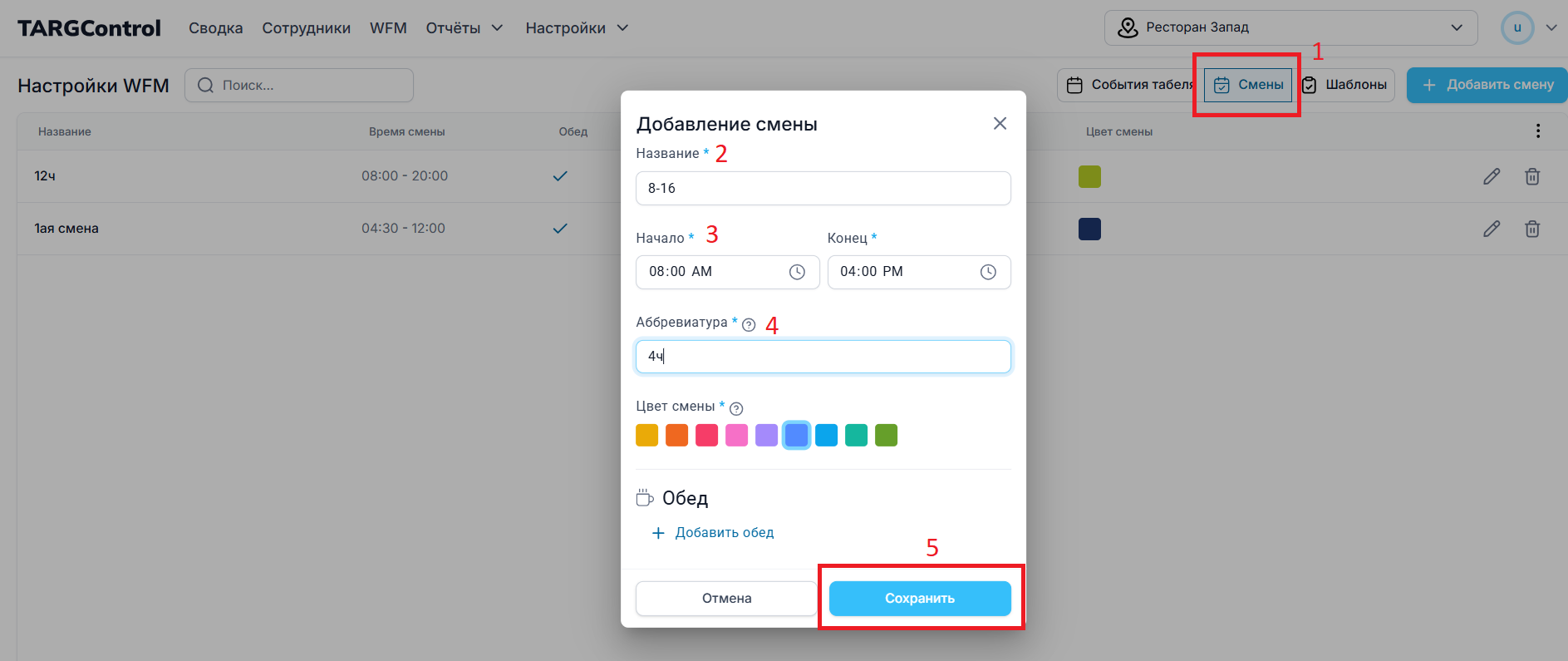
Перейдите в Настройки WFM ➔ вкладка «Смены» ➔ нажмите «+ Добавить смену».
Заполните параметры смены:
Название: Понятное имя (например, «12ч», «1-ая смена», «Ночь»).
Время смены: Точные часы работы (например,
08:00 - 20:00).Обед: Отметьте галочкой, если в смене предусмотрен перерыв, и укажите точное время обеда (например,
13:00 - 14:00).Аббревиатура: Короткий код для компактного отображения в табеле и сетке расписания (например, СМ12 или С1).
Цвет смены: Выберите цветовой маркер. Это поможет визуально легко отличать разные типы смен на общей сетке WFM.
...
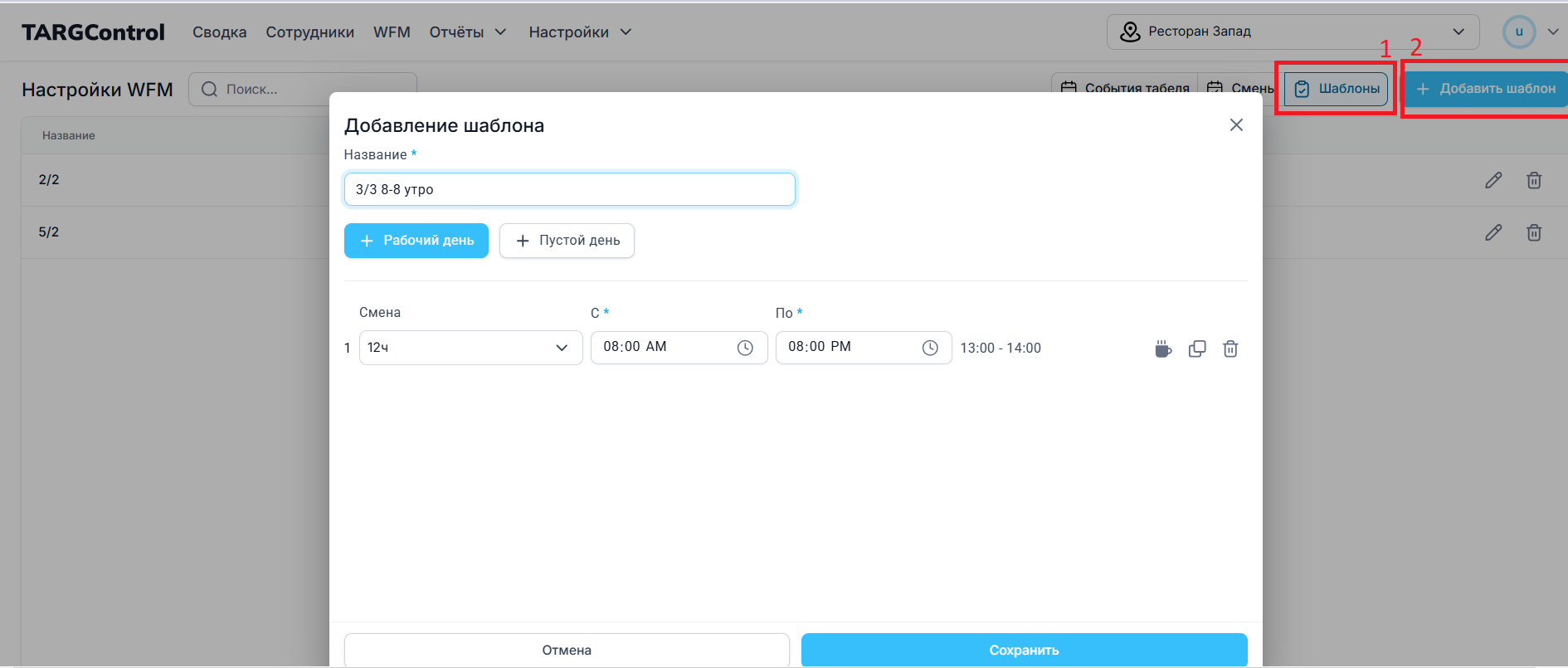
Перейдите в Настройки WFM ➔ вкладка «Шаблоны» вкладка Шаблоны ➔ нажмите «+ Добавить шаблон»шаблон.
В появившемся окне укажите Название (например, «График 2/2» или «Пятидневка»).
Начните собирать последовательность дней с помощью кнопок:
«+ Рабочий день»день: Добавляет рабочий день в цикл. Для каждого рабочего дня вы можете выбрать созданный ранее шаблон смены из списка (все часы и обеды подтянутся автоматически) либо настроить время вручную.
«+ Пустой день»день: Обозначает выходной день в цикле.
Соберите нужный цикл:
Для графика 2/2: Добавьте последовательно: Рабочий ➔ Рабочий ➔ Пустой ➔ Пустой.
Для графика 5/2: Добавьте: 5 Рабочих дней ➔ 2 Пустых дня.
Нажмите «Сохранить»Нажмите Сохранить.