Производственный календарь — один из ключевых элементов системы WFM. Он задаёт логику рабочих и выходных дней, влияет на расчёт рабочего времени, переработок, выходов в выходные и, в конечном итоге, на корректный расчёт заработной платы и планирование ФОТ.
В этой статье мы разберём:
Производственный календарь отвечает на простой, но критически важный вопрос: какие дни считаются рабочими, выходными или сокращёнными для конкретной группы сотрудников.
Он используется для того, чтобы:
Без производственного календаря система не может корректно интерпретировать, что именно считается нормой, а что — отклонением.
В рамках одной организации может существовать несколько производственных календарей — это нормально и часто необходимо. Например:
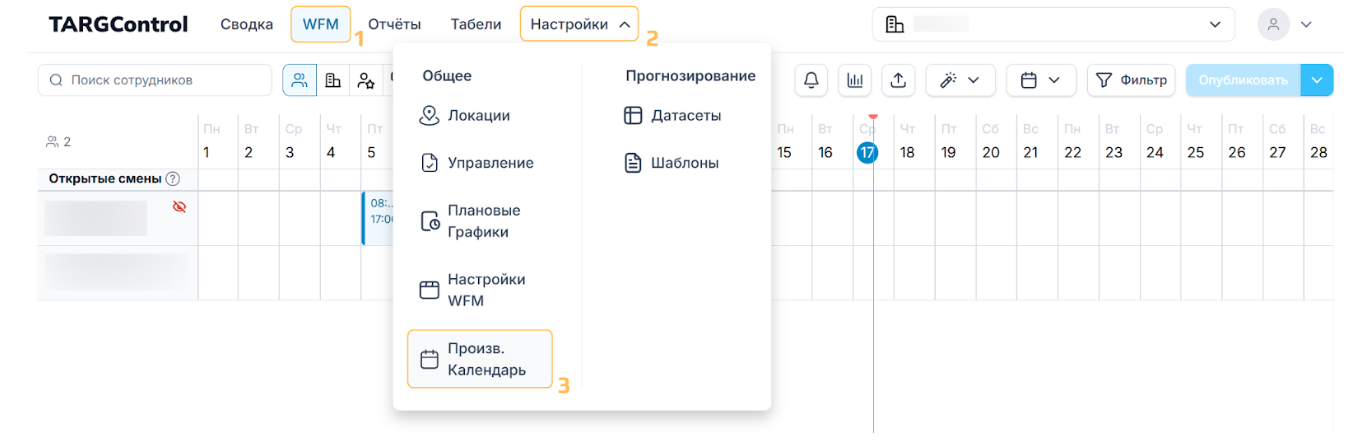
Чтобы перейти к производственным календарям:
Вы увидите список всех созданных производственных календарей.
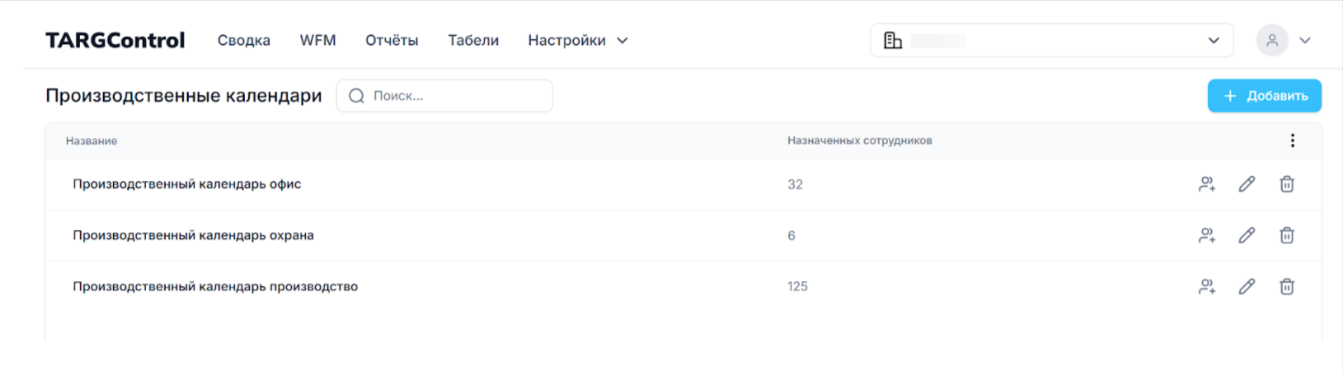
На этом экране можно:
О том, зачем может пригодиться несколько производственных календарей и о том, как их назначить сотрудникам поговорим позже, а пока начнём с создания нового календаря.
При создании календаря создаётся стандартный календарь. По умолчанию:
Вы можете вручную изменить любой день в календаре:
Для этого нажмите на нужный день и в выпадающем меню выберите тип дня.
Сокращённый день в системе — это рабочий день, который на 1 час короче обычного. Такие дни часто используются:
При необходимости можно добавить описание — например, указать причину выходного или сокращённого дня.
После внесения изменений сохраните календарь.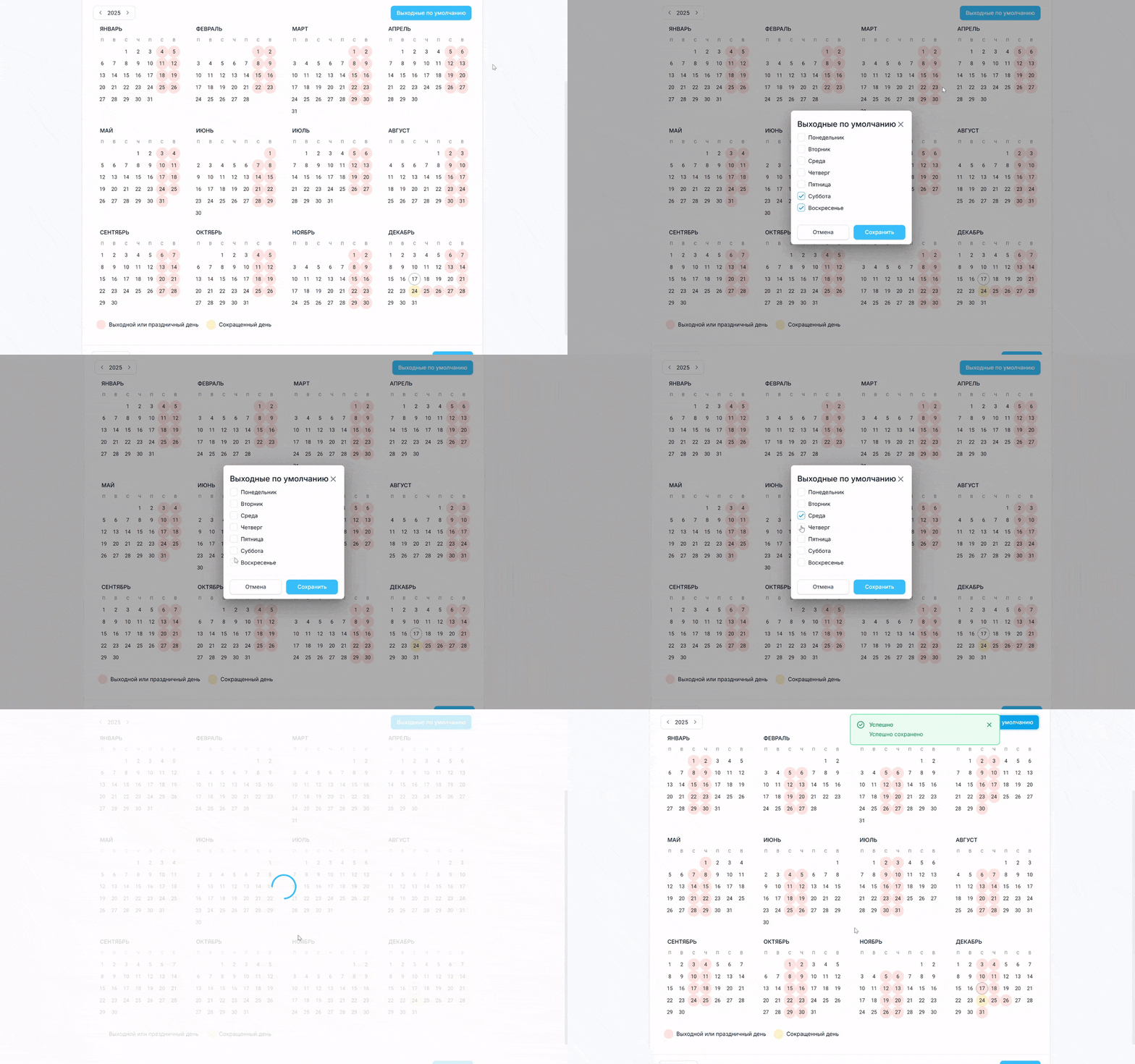
В производственном календаре доступна кнопка Выходные по умолчанию.
По нажатию открывается меню, где можно выбрать, какие дни недели считаются выходными.
Это особенно полезно для бизнесов с нестандартным графиком работы. Например:
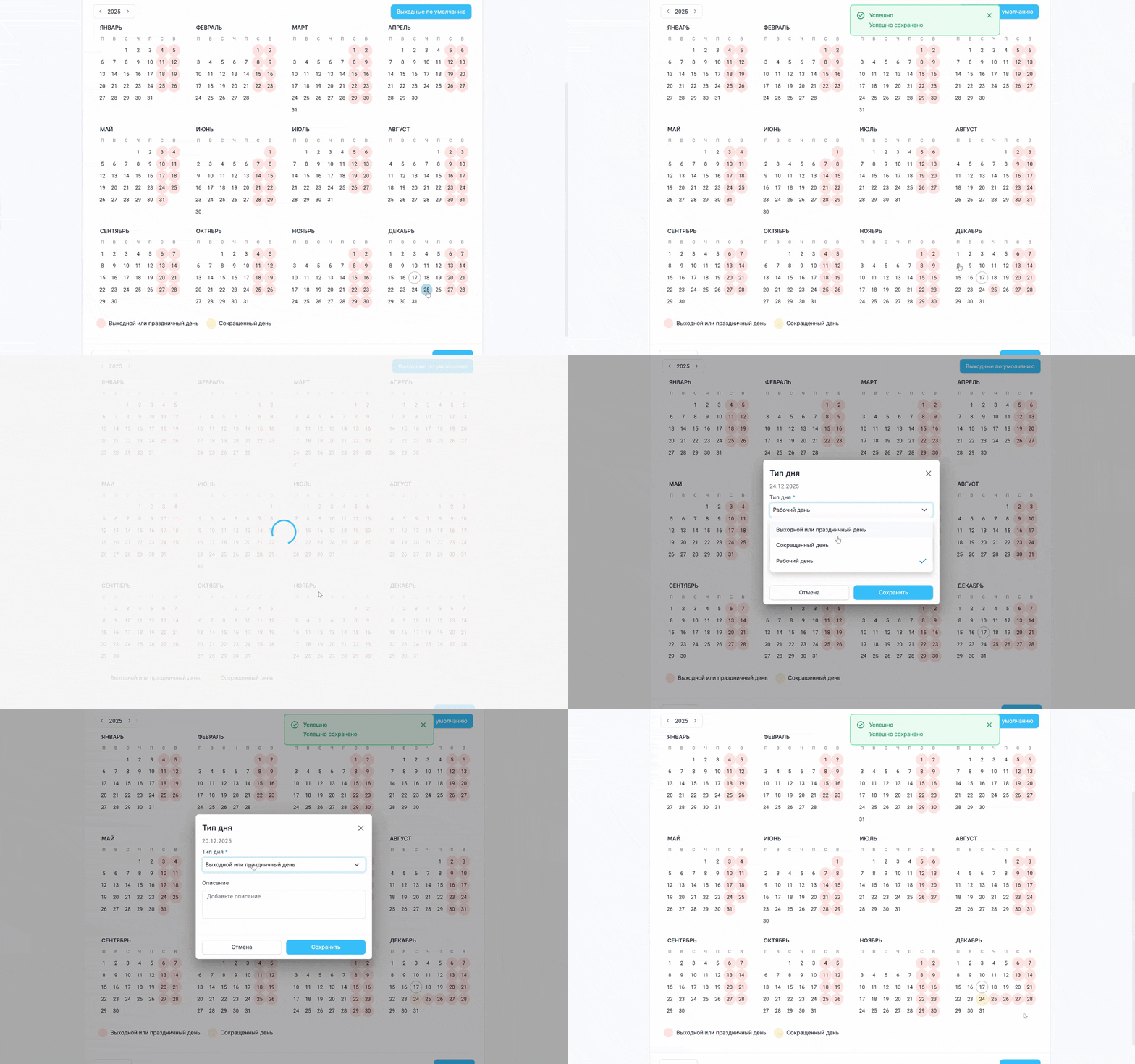
Выбираем нужные дни недели, нажимаем Сохранить — и теперь именно они считаются выходными по умолчанию во всём календаре.
На этом же экране доступна отдельная вкладка «Нормы рабочего времени».
Здесь задаётся, сколько часов составляет один рабочий день.
В рамках одной организации сотрудники могут работать с разной продолжительностью рабочего дня:
Поэтому в системе можно создать несколько норм рабочего времени.
Например:
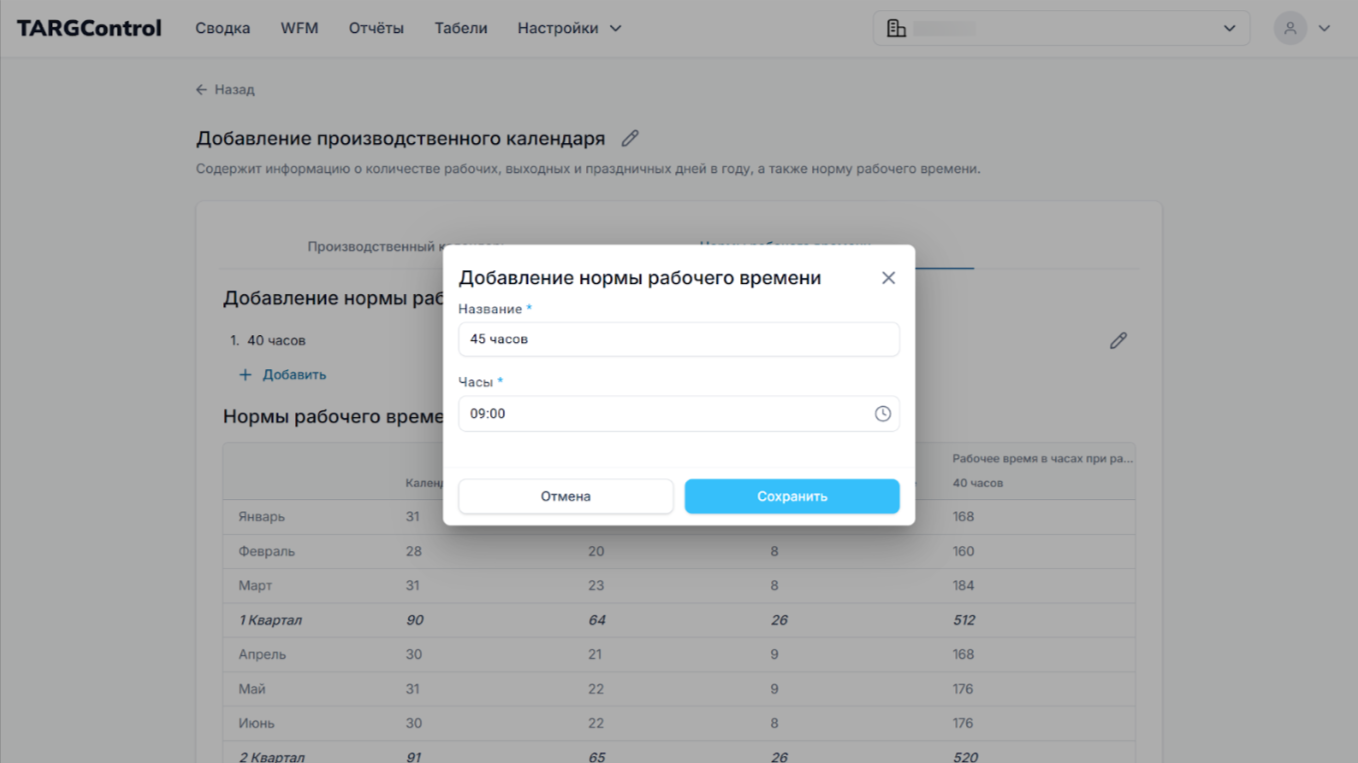
Ниже отображается подробная таблица по всем месяцам, кварталам, полугодиям и году в целом:
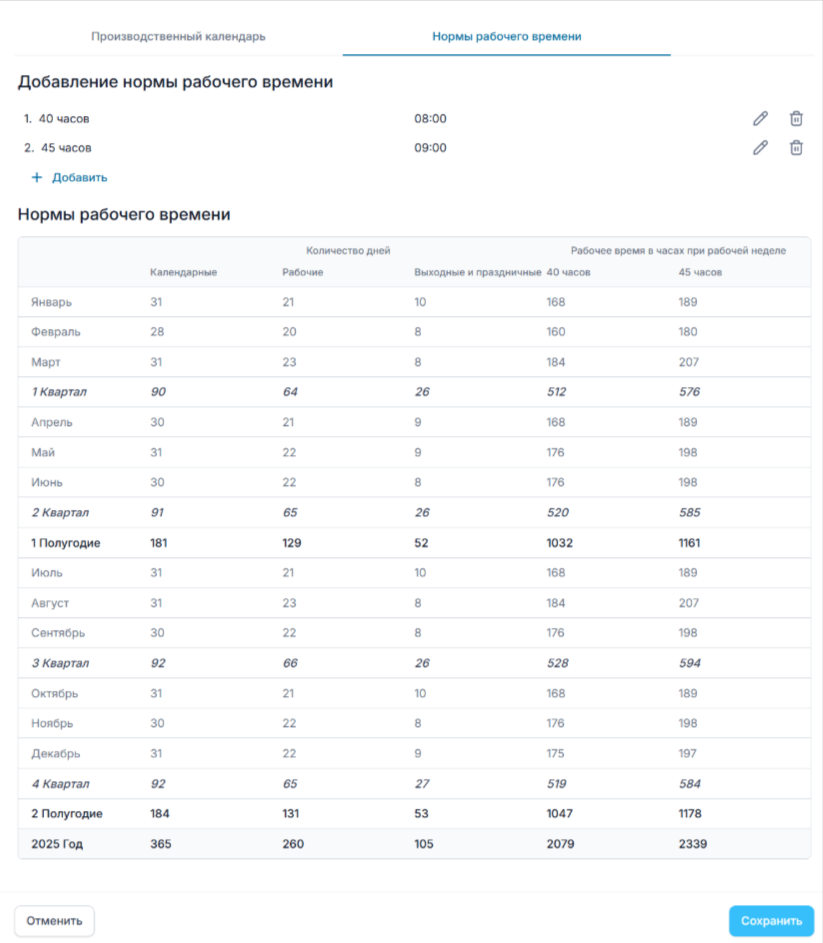
В таблице указано:
Например:
Эта таблица особенно полезна для:
После настройки календаря и норм рабочего времени его можно назначить сотрудникам.
Для этого:
Один и тот же производственный календарь может использоваться с разными нормами рабочего времени.
Пример:
Таким образом:
В рамках одной компании часто существует несколько режимов работы, и один производственный календарь не всегда может корректно отразить их все.
Использование нескольких производственных календарей позволяет гибко учитывать специфику разных групп сотрудников без усложнения логики расчётов.
Типичные примеры:
Для каждой такой группы можно создать отдельный производственный календарь и назначить его соответствующим сотрудникам. Это позволяет системе корректно определять:
В результате расчёты становятся прозрачными, а логика учёта — понятной как для руководителей, так и для сотрудников.
| О том, как создать и назначить плановые графики сотрудникам, читайте в статье Создание и назначение плановых графиков. |