-
Created by
 Kate Dehtsiarova, last updated on Dec 18, 2025
5 minute read
Kate Dehtsiarova, last updated on Dec 18, 2025
5 minute read
Производственный календарь — один из ключевых элементов системы WFM. Он задаёт логику рабочих и выходных дней, влияет на расчёт рабочего времени, переработок, выходов в выходные и, в конечном итоге, на корректный расчёт заработной платы и планирование ФОТ.
В этой статье мы разберём:
- зачем нужен производственный календарь;
- как его создать и настроить;
- как работать с нестандартными выходными и сокращёнными днями;
- что такое нормы рабочего времени и почему их может быть несколько;
- как массово назначать производственный календарь сотрудникам.
Зачем нужен производственный календарь
Производственный календарь отвечает на простой, но критически важный вопрос: какие дни считаются рабочими, выходными или сокращёнными для конкретной группы сотрудников.
Он используется для того, чтобы:
- корректно учитывать выходы в выходные дни;
- правильно считать переработки;
- учитывать сокращённые предпраздничные дни;
- корректно рассчитывать оплату труда по повышенным ставкам;
- планировать фонд оплаты труда на месяц, квартал, год.
Без производственного календаря система не может корректно интерпретировать, что именно считается нормой, а что — отклонением.
В рамках одной организации может существовать несколько производственных календарей — это нормально и часто необходимо. Например:
- офисные сотрудники работают по графику понедельник–пятница;
- охрана или технический персонал — по другому набору рабочих дней;
- часть сотрудников работает по региональному календарю с дополнительными выходными.
Где находится производственный календарь
Чтобы перейти к производственным календарям:
- откройте вкладку WFM;
- в верхнем меню выберите «Настройки»;
- нажмите «Производственный календарь».
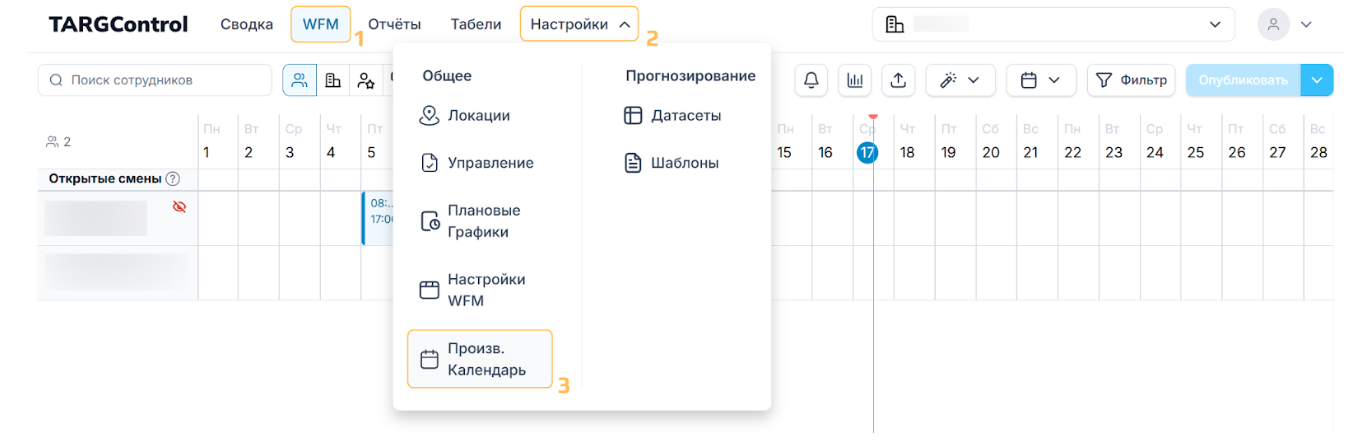
Вы увидите список всех созданных производственных календарей.
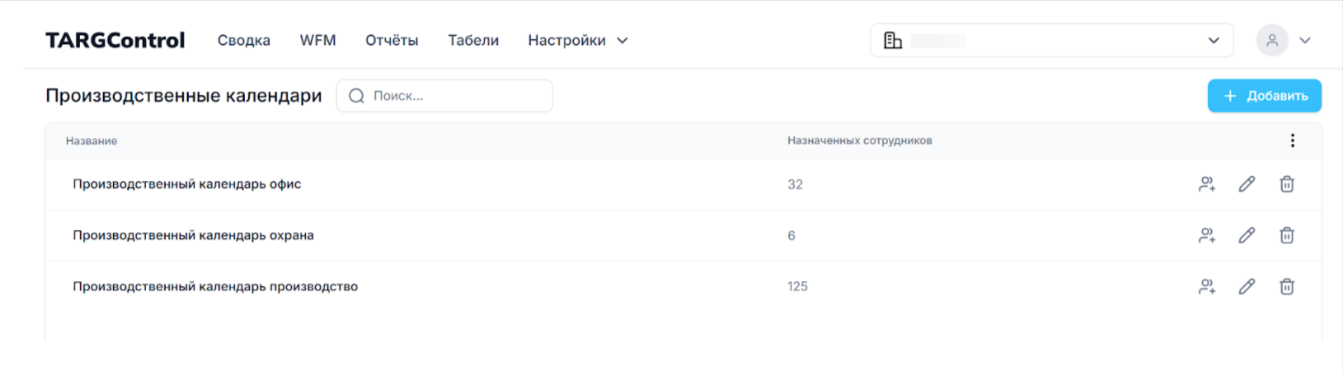
На этом экране можно:
- редактировать существующие календари;
- удалять их;
- назначать календари сотрудникам;
- создавать новые.
О том, зачем может пригодиться несколько производственных календарей и о том, как их назначить сотрудникам поговорим позже, а пока начнём с создания нового календаря.
Создание и редактирование производственного календаря
При создании календаря создаётся стандартный календарь. По умолчанию:
- суббота и воскресенье отмечены как выходные дни;
- остальные дни считаются рабочими.
Настройка отдельных дней
Вы можете вручную изменить любой день в календаре:
- сделать его выходным;
- сделать сокращённым;
- сделать рабочим (например, выходной, являющийся переносом)
Для этого нажмите на нужный день и в выпадающем меню выберите тип дня.
Сокращённый день в системе — это рабочий день, который на 1 час короче обычного. Такие дни часто используются:
- перед официальными праздниками;
- при внутреннем регламенте компании;
- в региональных или корпоративных календарях.
При необходимости можно добавить описание — например, указать причину выходного или сокращённого дня.
После внесения изменений сохраните календарь.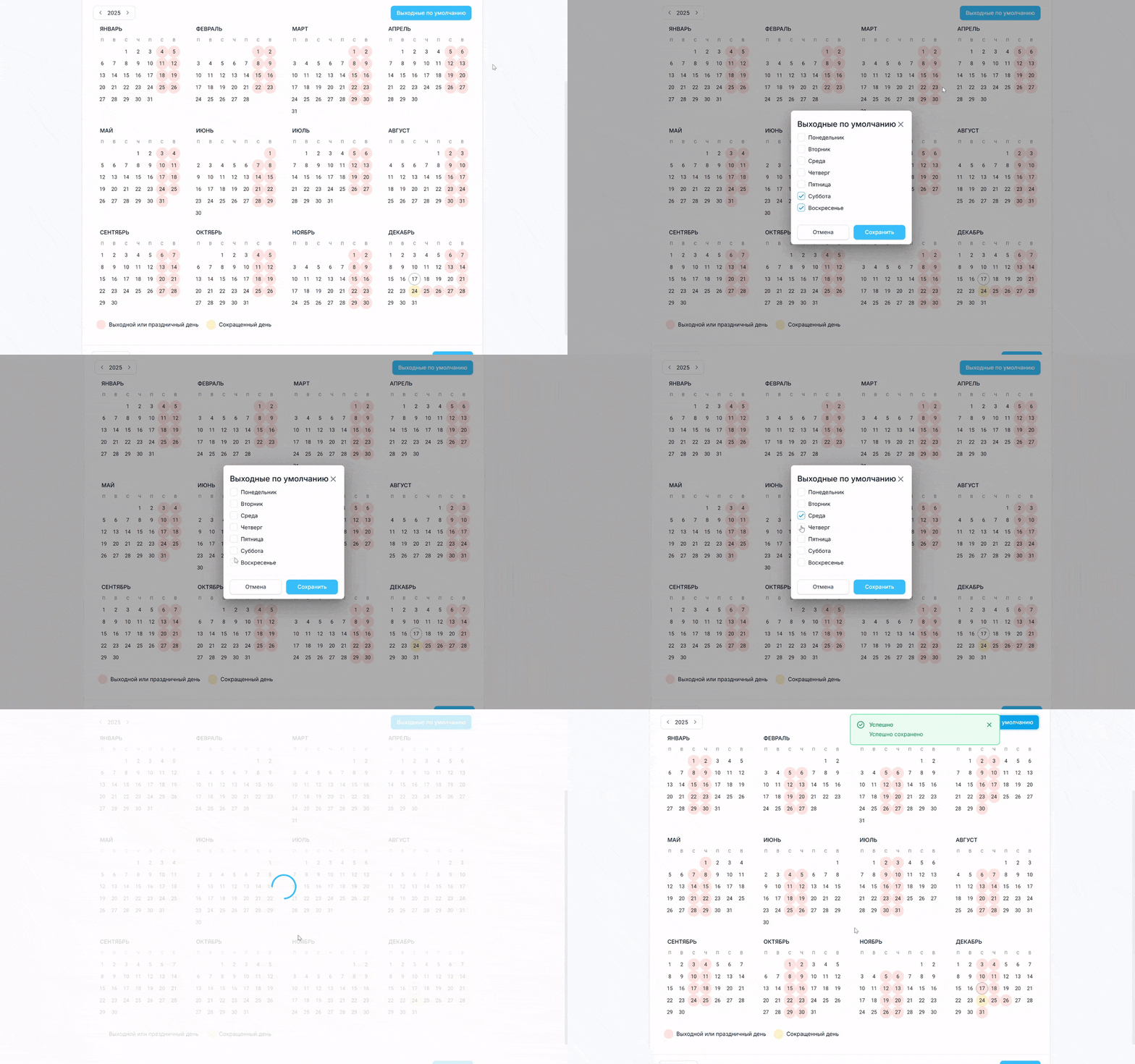
Выходные по умолчанию
В производственном календаре доступна кнопка «Выходные по умолчанию».
По нажатию открывается меню, где можно выбрать, какие дни недели считаются выходными.
Это особенно полезно для бизнесов с нестандартным графиком работы. Например:
- Фитнес-центр или спа-салон, где пиковая нагрузка приходится на выходные, а выходные дни сотрудников — вторник и четверг.
- Образовательный центр, где занятия проходят в выходные, а понедельник и среда — выходные дни.
- Производство с плавающим графиком, где выходные закреплены не за субботой и воскресеньем.
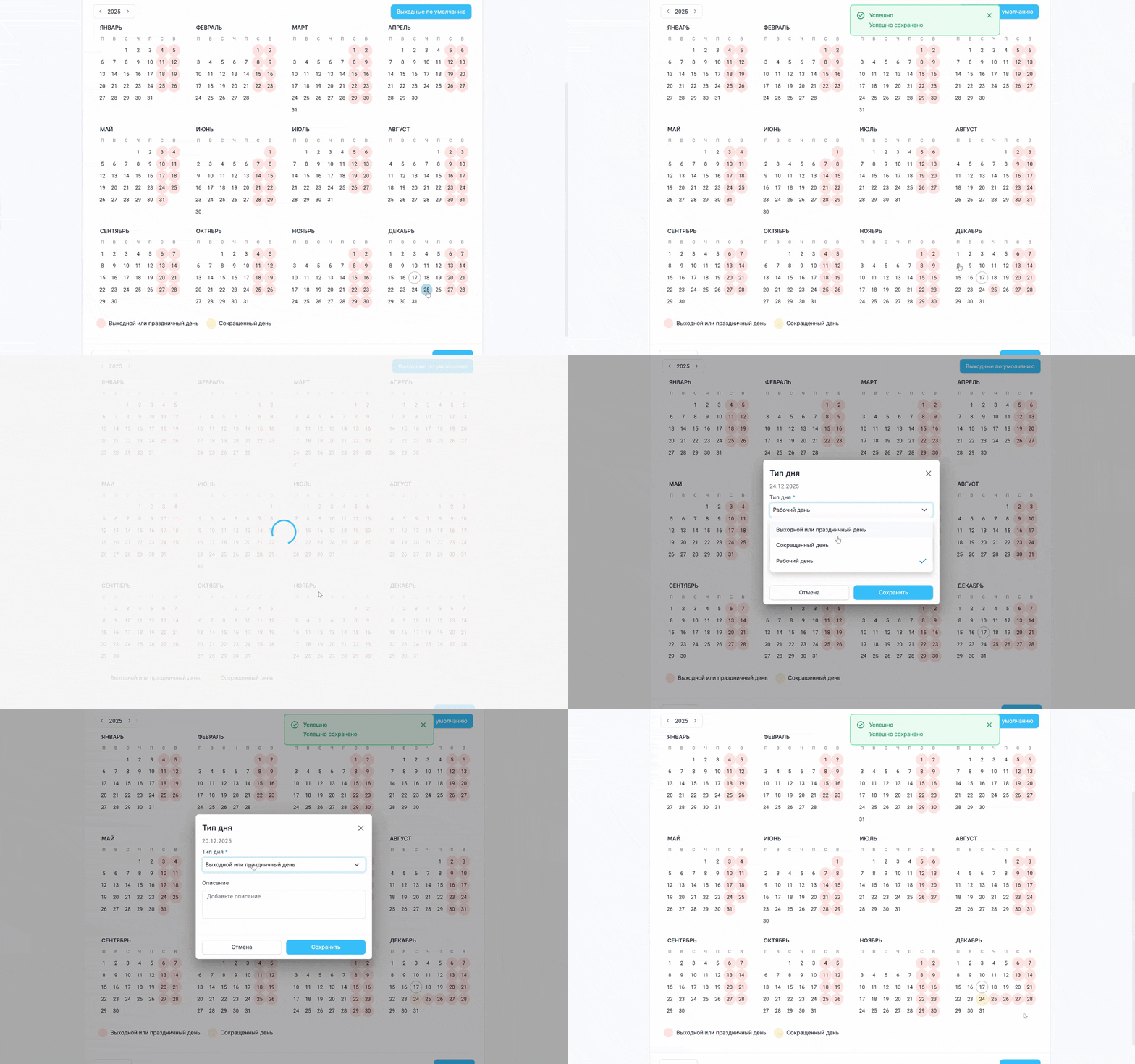
Выбираем нужные дни недели, нажимаем «Сохранить» — и теперь именно они считаются выходными по умолчанию во всём календаре.
Нормы рабочего времени
На этом же экране доступна отдельная вкладка «Нормы рабочего времени».
Здесь задаётся, сколько часов составляет один рабочий день.
Зачем нужно несколько норм
В рамках одной организации сотрудники могут работать с разной продолжительностью рабочего дня:
- стандартные 8 часов;
- удлинённые смены (9, 10, 12 часов);
- сокращённые режимы работы.
Поэтому в системе можно создать несколько норм рабочего времени.
Например:
- норма 8 часов — для офисных сотрудников;
- норма 12 часов — для сменного персонала;
- норма 9 часов — для отдельных подразделений.
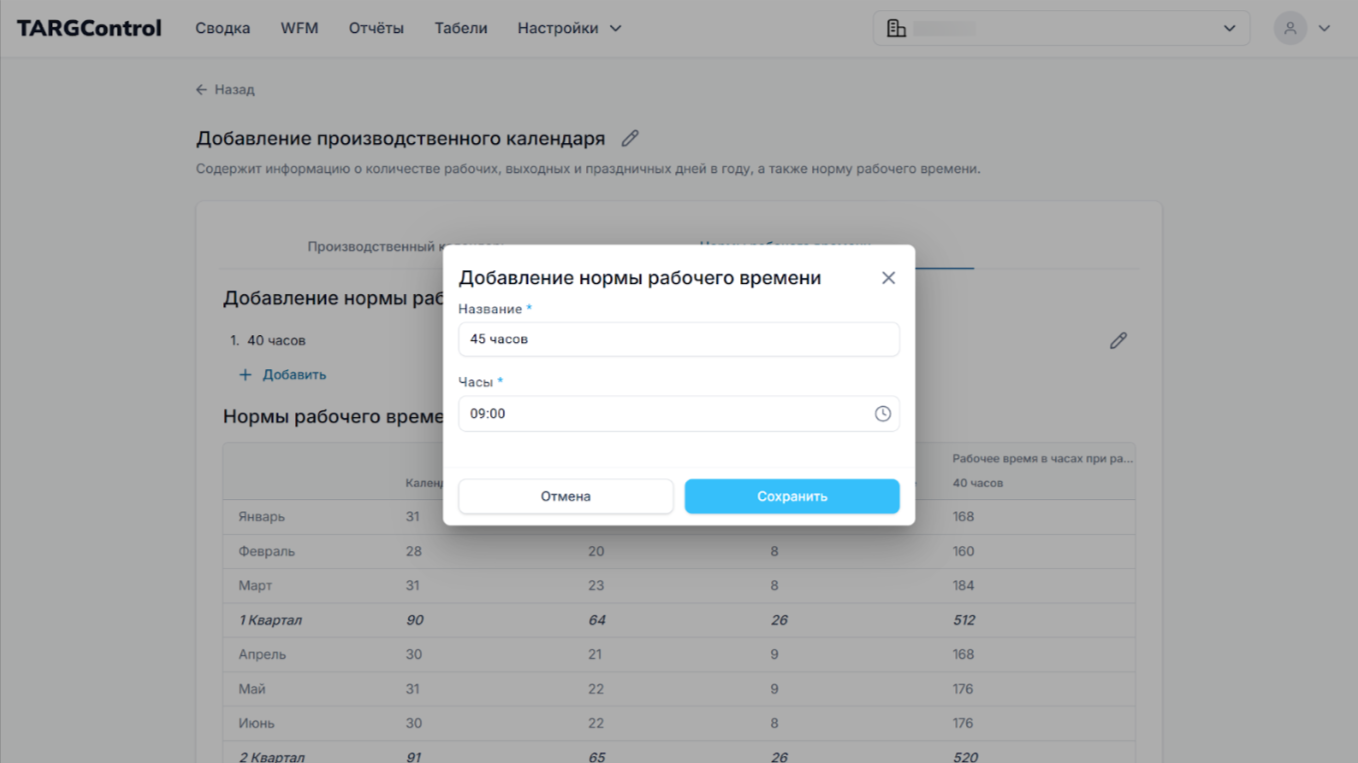
Сводная таблица норм рабочего времени
Ниже отображается подробная таблица по всем месяцам, кварталам, полугодиям и году в целом:
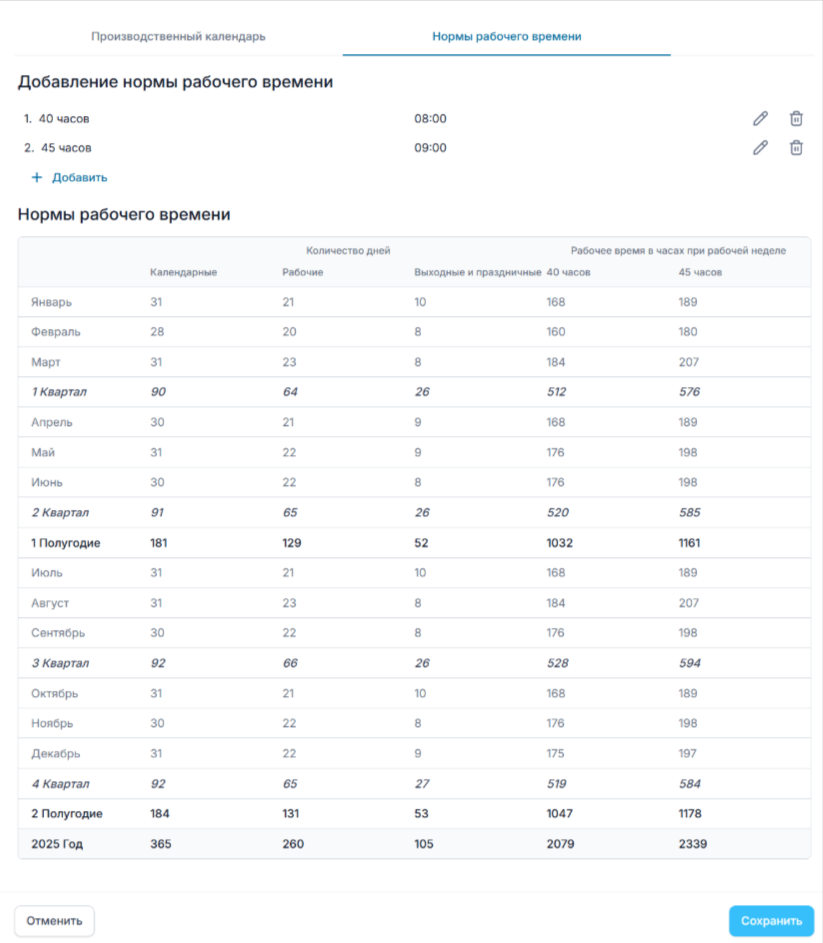
В таблице указано:
- общее количество календарных дней;
- количество рабочих дней;
- количество выходных дней;
- общее рабочее время в часах — отдельно по каждой норме.
Например:
- если рабочих дней в месяце 23, а норма — 10 часов, система покажет 230 часов;
- если норма — 9 часов, то для того же месяца будет 207 часов.
Эта таблица особенно полезна для:
- планирования ФОТ;
- анализа загрузки;
- сверки факта с планом.
Массовое назначение производственного календаря сотрудникам
После настройки календаря и норм рабочего времени его можно назначить сотрудникам.
Для этого:
- вернитесь в общий список производственных календарей;
- у нужного календаря справа нажмите на иконку силуэтов людей;
- в появившемся окне выберите сотрудников — отдел или несколько отделов;
- выберите норму рабочего времени, которую необходимо применить выбранным сотрудникам.
Почему это удобно
Один и тот же производственный календарь может использоваться с разными нормами рабочего времени.
Пример:
- календарь один — с общими выходными и праздниками;
- офисному отделу назначается норма 40 часов в неделю;
- производственному подразделению — 45 часов.
Таким образом:
- календарь остаётся единым;
- нормы гибко адаптируются под специфику подразделений.
Несколько календарей в одной организации
В рамках одной компании часто существует несколько режимов работы, и один производственный календарь не всегда может корректно отразить их все.
Использование нескольких производственных календарей позволяет гибко учитывать специфику разных групп сотрудников без усложнения логики расчётов.
Типичные примеры:
- охранный или дежурный персонал, работающий по сменному графику, в том числе в выходные и праздничные дни;
- офисные сотрудники, работающие по стандартной пятидневной рабочей неделе;
- региональные подразделения, для которых действуют локальные праздники или дополнительные выходные;
- подразделения с особыми режимами работы — например, сервисные службы или производство.
Для каждой такой группы можно создать отдельный производственный календарь и назначить его соответствующим сотрудникам. Это позволяет системе корректно определять:
- какие дни являются рабочими и выходными;
- когда применяется повышенная ставка;
- где начинается переработка.
В результате расчёты становятся прозрачными, а логика учёта — понятной как для руководителей, так и для сотрудников.