-
Created by
 Kate Dehtsiarova, last updated on Jan 28, 2026
2 minute read
Kate Dehtsiarova, last updated on Jan 28, 2026
2 minute read
При первом создании организации Вам по умолчанию будут доступны две роли для выставления их сотрудникам:
- Роль Админ подойдет сотрудникам, которые будут напрямую заниматься системой – формировать графики, редактировать и удалять сотрудников организации и так далее.
- Роль Сотрудник подойдет обычным пользователем, которые будут отмечаться в приложении и смотреть свой график работы.
Система также позволяет Вам добавить свою роль со своими настройками. Для этого во вкладке Администрирование -> Роли нажмите на кнопку +Добавить
- В появившемся списке заполните информацию:
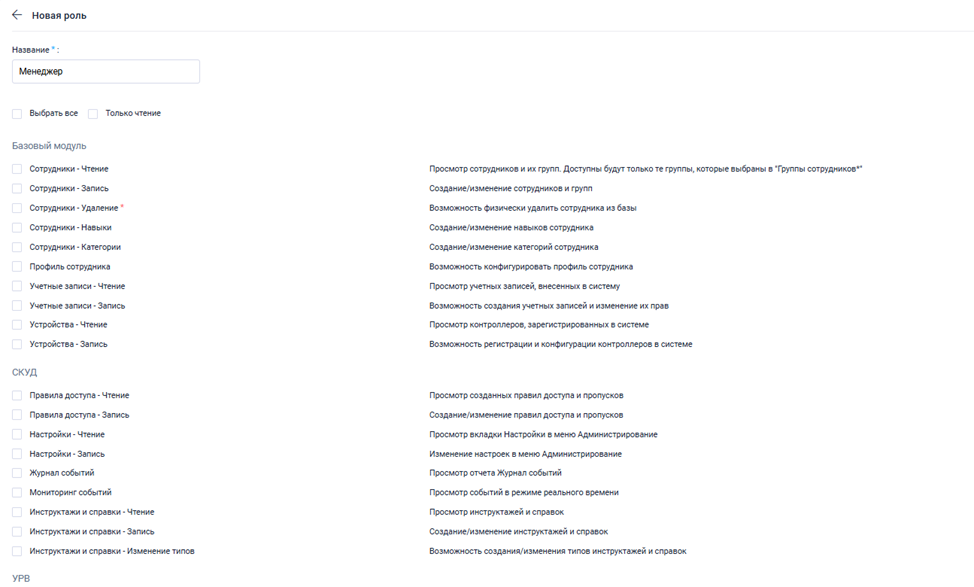
Базовый модуль: Управление доступом и ресурсами
Работа с сотрудниками:
Чтение, Запись и Удаление: Позволяет видеть список сотрудников (в рамках разрешенных групп), создавать новые карточки, вносить изменения или физически удалять людей из базы.
Навыки и Категории: Дает право присваивать сотрудникам определенные компетенции (навыки) и классифицировать их по категориям.
Профиль сотрудника: Разрешает настраивать саму структуру профиля и его параметры.
Учетные записи (логины):
Чтение и Запись: Управление тем, кто вообще может зайти в систему под своим логином. Это просмотр существующих учетных записей, создание новых «учеток» и — самое важное — редактирование их прав доступа.
Устройства (оборудование):
Чтение и Запись: Это работа «в полях» с терминалами и контроллерами. Позволяет видеть список всех подключенных устройств, регистрировать новые контроллеры и менять их технические настройки в системе.Важный нюанс: Права на «Удаление» сотрудников отмечены красной звездочкой. Это критическое действие, которое обычно доверяют только главному администратору, так как вместе с сотрудником могут удалиться и связанные с ним исторические данные.
2. Укажите название роли и выставьте галочки напротив тех прав, которые будут доступны сотрудникам с новой ролью. После редактирования нажмите Сохранить:
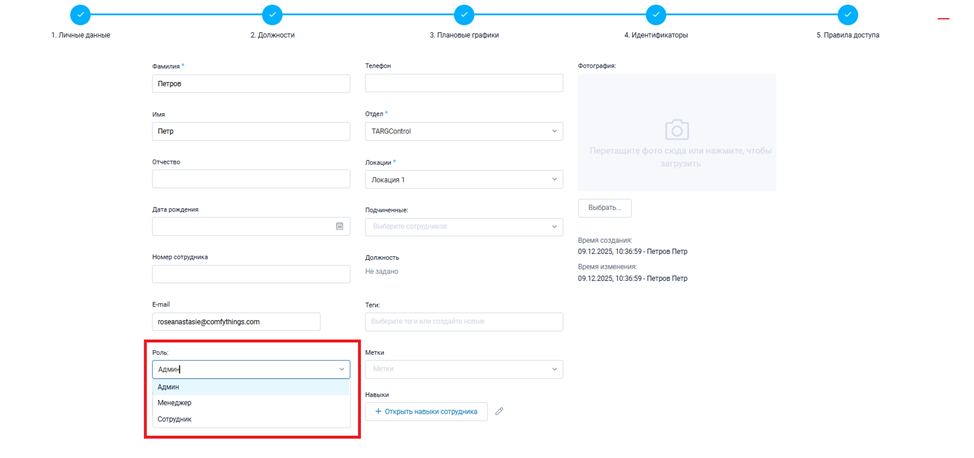
3. Новосозданную роль можно выставить любому сотруднику. Для этого перейдите во вкладку Сотрудники, выберите нужного сотрудника и нажмите Редактировать (значок карандаша):
4. В выпадающем списке назначьте роль сотруднику: